все про інстаграм
Оформлення актуального в Інстаграм: обкладинки, структура та приклади

 АвторАнна Шевченко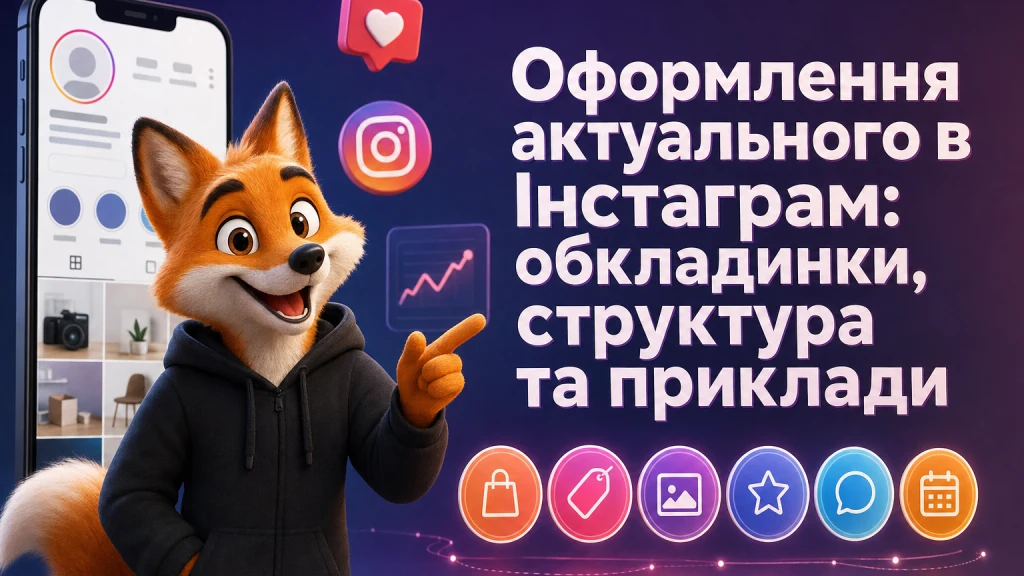
Щоб красиво оформити актуальне в Instagram, спочатку розділіть історії за зрозумілими темами, потім підготуйте обкладинки в єдиному стилі та розташуйте найважливіші розділи на початку. Для професійного результату достатньо 5-8 розділів, коротких назв, однієї палітри та добре помітних іконок.
Актуальне працює як постійна вітрина профілю: додані туди історії залишаються доступними, поки ви самі їх не видалите. Якщо паралельно потрібно збільшити перегляди сторіс, це окреме завдання: оформлення Highlights допомагає відвідувачу вивчити профіль, але саме по собі не гарантує зростання охоплення історій.
В Instagram актуальним, або Highlights, називають закріплені добірки Stories під описом профілю. Звичайна історія зникає з активного показу через 24 години, а додана в актуальне продовжує відображатися в профілі. Це підтверджує офіційна довідка Instagram.
З чого почати оформлення актуального
Не починайте з вибору кольору обкладинок. Спочатку визначте, які питання має закривати профіль і в якому порядку відвідувач шукатиме відповіді.
Для бізнесу зазвичай працює така послідовність:
- Що ви пропонуєте.
- Скільки це коштує.
- Як виглядає товар або результат роботи.
- Чи можна вам довіряти.
- Як оформити замовлення або записатися.
- Як проходить оплата, доставка або надання послуги.
Під ці питання створюються розділи актуального. Наприклад: «Послуги», «Ціни», «Роботи», «Відгуки», «FAQ», «Запис». Для блогу логіка інша: «Про мене», основні рубрики, корисні добірки, відповіді на питання та навігація по контенту.
Редакційний орієнтир – 5-8 основних розділів. Це не ліміт Instagram, а практична стартова модель: відвідувачу простіше переглянути компактну структуру, ніж шукати потрібну інформацію серед десятків схожих кружечків.
Як вибудувати історії всередині одного розділу
Оформлення актуальних сторіс – це не лише обкладинки. Важлива послідовність кадрів усередині кожної добірки:
- Перший кадр одразу пояснює тему розділу.
- Наступні історії розкривають умови, показують приклади або відповідають на питання.
- Останній кадр містить зрозумілу наступну дію: написати, перейти до товару, обрати послугу або ознайомитися з умовами.
Наприклад, розділ «Доставка» можна зібрати з чотирьох історій: географія доставки, доступні способи, орієнтовні терміни та інструкція з оформлення замовлення. Не змішуйте туди відгуки, акції та відомості про компанію – для них краще використовувати окремі добірки.
Як структурувати актуальне для блогу та бізнесу
Розділи мають відповідати типу акаунта та реальним питанням аудиторії. Універсального набору немає, але за основу можна взяти такі моделі.
| Тип акаунта | Пріоритетні розділи | Що розмістити всередині |
|---|---|---|
| Інтернет-магазин | Каталог, Новинки, Відгуки, Доставка, Акції, FAQ | Категорії товарів, особливості вибору, користувацькі відгуки, способи оплати та отримання замовлення |
| Експерт або консультант | Про мене, Послуги, Кейси, Відгуки, Ціни, Запис | Спеціалізація, формати роботи, приклади завдань, умови консультації та спосіб зв’язку |
| Майстер або студія | Роботи, Ціни, Відгуки, Процес, Адреса, Запис | Портфоліо, підготовка до процедури, тривалість, правила запису та локація |
| Кафе або ресторан | Меню, Новинки, Відгуки, Акції, Адреса, Бронь | Страви, сезонні пропозиції, інтер’єр, графік, контакти та умови бронювання |
| Особистий блог | Про мене, Рубрики, Корисне, Подорожі, FAQ, Контакти | Знайомство з автором, навігація за темами, добірки матеріалів та відповіді на часті питання |
Кращі практики структурування розділів актуального для блогу зводяться до простої перевірки: кожен кружечок має відповідати на окреме питання. Якщо «Про мене» та «Знайомство» містять майже однакові історії, об’єднайте їх. Якщо розділ «Корисне» розрісся до кількох непов’язаних тем, розділіть його за рубриками.
Instagram може змінювати положення добірок після їх оновлення, тому періодично перевіряйте порядок на сторінці профілю. У перших позиціях краще тримати комерційно важливі розділи: послуги, товари, ціни, відгуки та спосіб замовлення.
Як красиво оформити актуальне в Instagram
Професійне оформлення будується не на складній графіці, а на візуальній послідовності. Користувач має впізнавати набір як єдине ціле та розрізняти призначення кожного розділу на невеликому екрані телефона.
- Використовуйте один тип графіки: лише лінійні, заливні або однокольорові іконки.
- Обмежте палітру двома-трьома кольорами, які вже присутні в аватарі, публікаціях або фірмовому стилі.
- Виберіть однаковий фон для всього набору або заздалегідь задайте зрозумілу систему кольорів за категоріями.
- Не розміщуйте на обкладинці довгі слова: підпис розділу і так відображається під кружечком.
- Використовуйте контрастні поєднання. Світло-сіра іконка на білому фоні буде погано помітна.
- Зберігайте однакові розмір і положення іконки на всіх макетах.
- Перевіряйте результат у профілі, а не лише в графічному редакторі.
Якщо в бізнесу немає фірмового стилю, використовуйте безпечну схему: однотонний світлий фон, темні лінійні іконки та короткі назви. Такий набір простіше зібрати без дизайнера і легше підтримувати при появі нових розділів.
Іконки чи фотографії: що обрати
| Варіант | Коли підходить | Обмеження |
|---|---|---|
| Іконки | Послуги, магазини, освітні та експертні акаунти | Занадто схожі символи складно розрізняти |
| Фотографії | Особисті блоги, подорожі, ресторани, портфоліо | Різні кольори та композиції можуть створювати візуальний шум |
| Текстові обкладинки | Коли назву категорії не можна зрозуміло передати символом | Текст має бути дуже коротким і великим |
| Кольорове кодування | Для кількох стійких груп контенту | Відвідувачу потрібно пояснити значення кольорів змістом і назвами |
Для бізнесу найчастіше зручніші іконки: упаковка позначає доставку, зірка або діалог — відгуки, цінник — вартість, календар — запис. Не обирайте декоративний символ, якщо його значення доводиться вгадувати.
Як зробити обкладинку для актуального без навичок дизайну
Детальна інструкція Як зробити обкладинку для актуального в Instagram стане в пригоді, якщо ви хочете підготувати власний набір. Базовий макет можна зібрати в Canva на безкоштовному тарифі, хоча окремі шаблони, шрифти та елементи доступні лише в платній версії.
Для вихідного файлу зручно використовувати формат історії — 1080 × 1920 px із співвідношенням сторін 9:16. Обкладинка в профілі відображається всередині кола, тому іконку або короткий напис потрібно розташувати строго по центру. Рекомендацію використовувати такий формат наводить посібник Canva зі створення обкладинок Highlights.
Практична безпечна зона — центральна область приблизно 400 × 400 px. Це не офіційний технічний стандарт Meta, а запас для зручного кадрування: якщо ключовий елемент знаходиться близько до країв макета, Instagram може обрізати його при круглому відображенні.
Створення обкладинки в Canva
- Відкрийте Canva в застосунку або браузері.
- Створіть дизайн формату Instagram Story розміром 1080 × 1920 px.
- Знайдіть шаблон за запитом Instagram Highlight Cover або створіть однотонний фон.
- Додайте одну іконку та вирівняйте її по горизонтальному і вертикальному центру.
- Задайте однакові розміри елементів для всього набору.
- Скопіюйте сторінку стільки разів, скільки потрібно обкладинок.
- На копіях замініть лише символи та за потреби назви.
- Завантажте зображення у PNG або JPG.
Щоб зробити стильне оформлення актуального в Інстаграм без навичок дизайну, не збирайте кожен макет заново. Створіть одну еталонну сторінку, продублюйте її та змінюйте лише центральну іконку. Це захищає від різного масштабу, зміщення елементів і випадкової зміни кольорів.
Перевірка безпечної зони
Перед експортом подумки накладіть коло на центр вертикального макета. Якщо значна частина малюнка виходить далеко за центральну область, зменшіть іконку. Для символів із дрібними деталями корисно зробити пробну обкладинку та оцінити її безпосередньо в профілі: великий вихідний макет може виглядати охайно, а після зменшення деталі зіллються.
Де знайти готові іконки та шаблони
Окрема добірка Де взяти іконки та шаблони для актуального Instagram допоможе швидше обрати візуальний напрям. Для самостійної роботи підходять такі інструменти:
- Canva — готові шаблони, фони, шрифти та вбудована бібліотека графіки. Перед експортом перевіряйте, чи не позначено вибраний елемент як платний.
- Flaticon — окремі іконки та набори в різних стилях. Умови безкоштовного використання та вимоги до зазначення авторства залежать від конкретної ліцензії.
- Freepik — готові комплекти іконок і редаговані ілюстрації. Перед використанням також потрібно перевірити ліцензію вибраного файлу.
- Picsart — мобільний редактор для створення обкладинок на телефоні. Частина функцій і матеріалів може бути платною.
- Pinterest — джерело референсів та ідей, але не автоматичний дозвіл на копіювання чужого дизайну. Знайдений приклад краще використати для натхнення та зібрати власний набір.
Обирайте саме набір, а не окремі випадкові картинки. Якщо одна іконка тонка та контурна, друга об’ємна, а третя намальована від руки, обкладинки не виглядатимуть цілісно навіть на однаковому фоні.
Як створити та заповнити актуальне
Повний розбір Як створити Актуальне в Інстаграм присвячений самій функції, а тут наведемо коротку послідовність, необхідну для оформлення. Назви кнопок можуть дещо відрізнятися залежно від мови та версії застосунку.
З активної історії
- Опублікуйте історію та відкрийте її.
- Натисніть кнопку додавання в актуальне в нижній частині екрана.
- Виберіть наявну добірку або створіть нову.
- Введіть коротку назву.
- Збережіть зміни та перевірте результат у профілі.
З архіву історій
Якщо історія вже зникла з активного показу, її можна взяти з архіву. Саме так вирішується завдання Як додати в Актуальне Instagram без сторіс: повторно публікувати збережену історію не потрібно.
- Відкрийте профіль і перейдіть в архів історій або натисніть створення нової добірки під шапкою профілю.
- Позначте потрібні збережені історії.
- Натисніть перехід до наступного кроку.
- Введіть назву та налаштуйте обкладинку.
- Створіть розділ і перевірте послідовність кадрів.
Цей спосіб працює, якщо збереження історій в архів було ввімкнено в момент публікації. Увімкнення налаштування зараз не гарантує появи в архіві старих матеріалів, які раніше не зберігалися.
Як назвати розділи
Назва має читатися без розшифрування: «Ціни» краще, ніж «Важливо», а «Доставка» зрозуміліша, ніж «Інфо». Точна межа відображуваних символів залежить від інтерфейсу та пристрою, тому орієнтуйтеся не на формальний максимум, а на видимість підпису в профілі.
Практичний орієнтир — одне коротке слово або компактна фраза. Після створення обов’язково відкрийте профіль з телефона і перевірте, чи не обрізалася назва.
Як змінити обкладинку, назву та вміст
Видаляти добірку заради нової обкладинки не потрібно. Зазвичай достатньо натиснути й утримувати потрібний кружечок, відкрити редагування актуального та перейти до налаштування обкладинки.
- Відкрийте свій профіль.
- Натисніть і утримуйте потрібний розділ актуального.
- Виберіть редагування.
- Відкрийте зміну обкладинки.
- Виберіть кадр із добірки або зображення з галереї, якщо такий варіант доступний у вашому інтерфейсі.
- Відрегулюйте положення зображення всередині круга та збережіть результат.
У тому самому меню можна змінити назву, додати історії з архіву або прибрати непотрібні кадри. Під час видалення всієї добірки вихідні історії зазвичай залишаються в архіві, якщо ви окремо не видаляли їх звідти.
Чому історія не додається в актуальне
Матеріал Чому сторіс не додається в актуальне Instagram докладно розбирає окремі збої. Для швидкої діагностики послідовно перевірте архів, наявність вихідної історії та роботу застосунку.
Якщо ваше питання сформульоване як Чому не виходить створити Актуальне в Instagram, скористайтеся таблицею: знайдіть спостережувану ознаку та виконайте перевірку із сусідньої колонки.
| Ознака | Що перевірити | Що робити |
|---|---|---|
| У списку немає старої історії | Чи було ввімкнено збереження Stories в архів на момент публікації | Увімкнути архівування для майбутніх публікацій. Якщо вихідного файлу немає в архіві та галереї, підготувати історію заново |
| Історія була в архіві, але зникла | Чи не видалили ви її з архіву | Перевірити доступні в застосунку розділи видаленого контенту. Якщо відновлення недоступне, завантажити вихідний матеріал повторно |
| Кнопка створення не відображається | Чи відкрито власний профіль, чи оновлено застосунок, чи стабільне з’єднання | Перезапустити Instagram, перевірити інтернет і встановити доступне офіційне оновлення |
| Вибрані кадри не зберігаються | Чи виникає проблема з однією історією чи з усіма | Спробувати додати один інший кадр. Якщо він зберігся, проблема, імовірніше, пов’язана з конкретним матеріалом |
| Обкладинка не завантажується | Чи відкривається файл у галереї та чи надано Instagram доступ до фотографій | Перевірити дозволи застосунку, перезберегти зображення в PNG або JPG і повторити завантаження |
| Зміни видно не одразу | Чи відображаються вони після повторного відкриття профілю | Закрити екран профілю, перезапустити застосунок і перевірити з іншого підключення або пристрою |
Не змінюйте одразу архів, обкладинку, назву та застосунок. Перевіряйте по одному елементу: спочатку спробуйте створити тестову добірку з однієї доступної історії, потім додайте решту кадрів і лише після цього встановіть власну обкладинку. Така послідовність швидше показує, на якому кроці виникає збій.
Приклад професійного оформлення для бізнесу
Умовний приклад: Instagram-профіль майстра манікюру працює з українською аудиторією. Для нього створюються розділи «Роботи», «Ціни», «Відгуки», «Запис» і «FAQ».
Усі обкладинки мають пудровий фон і білі лінійні іконки однакового розміру. У «Роботи» розміщені приклади за видами покриття, у «Ціни» — актуальний прайс і доплати, у «Запис» — спосіб зв’язку, адреса та правила скасування візиту. Розділ «Відгуки» містить лише відгуки, а не змішану добірку з робіт та особистих Stories.
Такий профіль не потребує складних ілюстрацій. Професійний результат створюють зрозумілі категорії, однакова візуальна система та корисний вміст усередині кожного розділу.
Чек-лист перед публікацією
- Кожен розділ відповідає на окреме питання відвідувача.
- Основні товари, послуги, ціни або спосіб запису перебувають серед перших добірок.
- Назви короткі та повністю або майже повністю видимі.
- Усі іконки взяті з одного візуального набору.
- На обкладинках використовується одна палітра та однакове положення елементів.
- Іконки розташовані по центру та не обрізаються кругом.
- Перший кадр пояснює зміст добірки.
- Застарілі ціни, акції та умови видалені або замінені.
- Усередині розділів немає випадкових історій, що не стосуються теми.
- Останній кадр комерційного розділу пояснює наступну дію.
Перевіряйте актуальне після кожної суттєвої зміни асортименту, цін, графіка або умов роботи. Красиві обкладинки не компенсують застарілу інформацію: для відвідувача корисність розділів важливіша за декоративне оформлення.
Матеріали Foxy-IT
- Найкращий час для публікацій в інстаграм
- Як зробити конкурс в Інстаграм
- Як подивитися Інстаграм, якщо акаунт закритий
- Як підвищити популярність в Інстаграм
Анна Шевченко
Дослідний фахівець у SMM, соціальних мережах та SEO. 📈, що працює у компанії Foxy-IT. Допомагаю бізнесам та брендам залучати аудиторію, будувати імідж та досягати цілей у цифровому просторі. Понад 5 років у сфері просування, розробки стратегій та оптимізації контенту. Постійне навчання та аналіз трендів дозволяють мені розробляти ефективні рішення для клієнтів. Веду проекти від ідеї до результату, роблячи ваш бізнес помітним та успішним.
 Twitter / X
  LinkedIn


Схожі статті

Як перевірити Інстаграм-акаунт на накрутку
Як перевірити Інстаграм-акаунт на накрутку самостійно та безкоштовно Як перевірити Інстаграм-акаунт на накрутку: вивчіть підписників, порівняйте реакції на останніх публікаціях, розрахуйте залученість…
Читати
Як подивитися статистику чужого Інстаграм-акаунта
Як подивитися статистику чужого Інстаграм-акаунта: доступні дані та порядок перевірки Як подивитися статистику чужого Інстаграм-акаунта? Відкрийте публічний профіль, вивчіть видимі показники публікацій…
Читати
Як подивитися рекламу конкурентів в Інстаграм
Як подивитися рекламу конкурентів в Інстаграм: з чого почати Як подивитися рекламу конкурентів в Інстаграм: відкрийте Meta Ad Library, виберіть країну та…
Читати