У ТікТок можна керувати коментарями одразу на двох рівнях: задати загальну аудиторію для облікового запису і окремо дозволити або заборонити обговорення конкретного відео. Назви пунктів можуть трохи відрізнятися залежно від мови, віку власника, типу облікового запису та версії додатку. Нижче – актуальні шляхи для iPhone і Android, а також діагностика на випадок, якщо потрібне налаштування недоступне.
Коротка інструкція
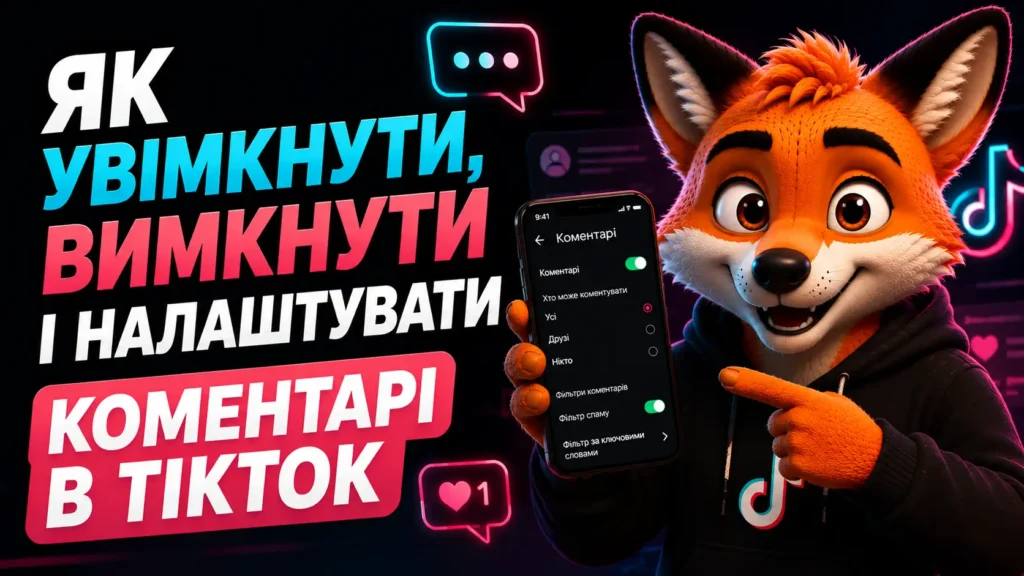
Відкрийте «Профіль» → меню ☰ → «Налаштування і конфіденційність» → «Приватність» → «Коментарі», а потім оберіть, хто може коментувати ваші публікації.
Де знаходяться налаштування коментарів у ТікТок
На iPhone і Android шлях майже однаковий:
Відкрийте додаток ТікТок і натисніть «Профіль» внизу екрана.
Натисніть кнопку ☰ у верхньому правому куті.
Перейдіть у «Налаштування і конфіденційність».
Відкрийте розділ «Приватність».
Оберіть «Коментарі».
У цьому розділі можна визначити, хто має право коментувати публікації, увімкнути фільтрацію небажаних повідомлень, додати ключові слова та переглянути коментарі, що чекають на схвалення.
Якщо пункту «Коментарі» немає на звичному місці, оновіть ТікТок через App Store або Google Play і знову перевірте розділ приватності. Інтерфейс додатку змінюється поетапно, тому назва або розташування окремих перемикачів може відрізнятися між обліковими записами.
Щоб дозволити коментарі для облікового запису, відкрийте розділ «Коментарі» у налаштуваннях приватності і оберіть доступну аудиторію замість варіанта «Ніхто».
Увімкнення на рівні облікового запису
Перейдіть у «Профіль» і натисніть ☰.
Відкрийте «Налаштування і конфіденційність» → «Приватність».
Натисніть «Коментарі».
Відкрийте пункт «Дозволити коментарі від» або аналогічний за змістом.
Оберіть доступний варіант: наприклад, «Усі», «Підписники», «Друзі» або «Підписники, на яких ви підписані».
Конкретний список залежить від того, публічний у вас обліковий запис чи приватний, а також від вікових налаштувань. Наприклад, варіант «Усі» може бути недоступний у приватному профілі або для неповнолітнього користувача.
Як увімкнути коментарі під відео
Для вже опублікованого ролика перевірте окремий перемикач:
Відкрийте «Профіль» і виберіть потрібне відео.
Натисніть кнопку «Поділитися» або значок з трьома крапками.
Прокрутіть меню і відкрийте «Налаштування конфіденційності».
Увімкніть «Дозволити коментарі».
Під час публікації нового ролика перемикач можна перевірити заздалегідь: на екрані публікації відкрийте додаткові налаштування і активуйте дозвіл коментарів. На тому ж етапі корисно перевірити підпис — порядок дій описано в матеріалі Як додати текст до опису відео в ТікТок.
Налаштування аудиторії облікового запису і перемикач конкретної публікації працюють разом. Якщо коментарі дозволені в загальних налаштуваннях, але вимкнені у окремого відео, обговорення під цим роликом не відкриється. Тому старі публікації, на яких коментарі недоступні, потрібно перевіряти одну за одною.
Як вимкнути коментарі повністю або під одним відео
Вимкнення для облікового запису
Відкрийте «Профіль» → ☰ → «Налаштування і конфіденційність».
Перейдіть у «Приватність» → «Коментарі».
Відкрийте налаштування аудиторії коментарів.
Оберіть «Ніхто», якщо цей варіант доступний.
Після зміни перевірте кілька старих роликів: у них може залишатися власний перемикач «Дозволити коментарі». Якщо завдання — закрити обговорення конкретної публікації, надійніше змінити її налаштування напряму.
Вимкнення під окремим відео
Відкрийте ролик у своєму профілі.
Натисніть «Поділитися» або три крапки.
Оберіть «Налаштування конфіденційності».
Вимкніть «Дозволити коментарі».
Це не зачепить інші публікації. Тим же способом перемикач можна ввімкнути назад.
Обмеження аудиторії замість повного вимкнення
Якщо закривати обговорення повністю не потрібно, обмежте коло людей, які можуть коментувати. Доступні назви залежать від типу профілю і версії інтерфейсу.
Опція
Хто зможе коментувати
Коли підходить
Усі
Користувачі, яким доступне відео
Для публічного обговорення
Підписники
Користувачі, що підписані на профіль
Може бути доступно у приватному акаунті
Друзі або взаємні підписки
Люди, на яких ви теж підписані
Для більш закритого спілкування
Ніхто
Нові коментарі залишати не можна
Якщо потрібно закрити обговорення
Вибрати кількох конкретних підписників і дозволити коментування лише їм не можна. Для окремих небажаних користувачів підходять видалення коментарів, блокування аккаунта або фільтри.
Як налаштувати фільтрацію і модерацію коментарів
Фільтри дозволяють не закривати обговорення повністю, а відправляти потенційно небажані повідомлення на перевірку. Набір функцій може включати фільтрацію всіх коментарів, небажаного контенту, вибраних ключових слів і режим посиленої захисту авторів.
Фільтр за ключовими словами
Відкрийте «Налаштування і конфіденційність» → «Приватність» → «Коментарі».
Знайдіть фільтр ключових слів.
Увімкніть його і додайте слова або фрази, які хочете приховувати.
Додавайте варіанти написання окремо, якщо користувачі замінюють літери, ставлять пробіли або використовують іншу форму слова.
Відфільтровані повідомлення можуть потрапляти в чергу на перевірку, а не видалятися безповоротно. Відкрийте розділ перегляду відфільтрованих коментарів, щоб схвалити прийнятні або видалити небажані.
Зміна фільтра може відображатися не синхронно на різних пристроях. Якщо щойно додане слово не спрацювало, оновіть стрічку, перезапустіть додаток і перевірте результат з іншого акаунта. Окремі користувацькі спостереження про затримки самі по собі не підтверджують фіксований термін спрацювання.
Закріплення і ручна модерація
Корисну відповідь, уточнення або повідомлення автора можна підняти над рештою обговорення. Детальний порядок дій винесено в інструкцію Як закріпити коментар під відео в ТікТок.
Щоб видалити одне повідомлення, натисніть на нього й утримуйте, потім оберіть «Видалити». Якщо інтерфейс акаунта підтримує масове керування, відкрийте панель коментарів, позначте кілька повідомлень і застосуйте доступну дію одразу до всієї групи.
Коментарі – не єдина частина оформлення облікового запису. Перед просуванням контенту перевірте імʼя, аватар, опис і посилання за інструкцією Як заповнити профіль у ТікТок.
Сервіси з позначкою nakrutka smm не замінюють роботу з реальною аудиторією і модерацією.
Запит накрутка підписників ТікТок також не повʼязаний з увімкненням коментарів: штучна активність може створювати спам і ускладнювати оцінку реальної реакції глядачів.
Чому в ТікТок вимкнені коментарі
Коментарі можуть бути закриті через налаштування автора, перемикач конкретного ролика, вікові обмеження, параметри приватності облікового запису або заходи безпеки платформи.
Автор сам заборонив обговорення під відео.
Для конкретної публікації вимкнений перемикач «Дозволити коментарі».
У загальних налаштуваннях вибрана дуже вузька аудиторія або варіант «Ніхто».
Користувач не входить у дозволену групу: наприклад, не є взаємним підписником.
Акаунт переведено в приватний режим, тому опція «Усі» недоступна.
Коментар прихований фільтром і чекає на схвалення автора.
Сам коментар видалено автором, його відправником або платформою.
ТікТок застосовує додаткові налаштування безпеки до акаунтів підлітків. Тому неактивна кнопка необовʼязково означає помилку додатку: доступний рівень коментарів може залежати від дати народження, вказаної при реєстрації. Політика платформи описана в розділі ТікТок про безпеку і добробут підлітків.
Якщо дата народження вказана неправильно, не створюйте новий профіль тільки заради обходу обмеження. Зверніться в підтримку через «Налаштування і конфіденційність» → «Повідомити про проблему» і дотримуйтеся запропонованої процедури підтвердження віку.
Що робити, якщо коментарі увімкнені, але не зʼявляються
Перевіряйте налаштування послідовно: спочатку рівень облікового запису, потім конкретне відео, аудиторію і фільтри. Це допомагає відрізнити обмеження приватності від збою інтерфейсу.
Перевірити статус облікового запису; не обходити вікові заходи безпеки
Автор бачить коментар, а глядачі — ні
Повідомлення знаходиться на модерації або приховане фільтром
Перевірити чергу відфільтрованих коментарів
Налаштування не зберігаються
Збій додатку або зʼєднання
Оновити ТікТок, перезапустити додаток і повторити дію
Коментарі відображаються по-різному на двох пристроях
Кеш або несинхронне оновлення інтерфейсу
Оновити сторінку, очистити кеш ТікТок і перевірити з іншого акаунта
Немає коментарів під чужим відео
Автор закрив обговорення, обмежив аудиторію або коментарі видалені
Глядач не може змінити налаштування чужої публікації
Щоб очистити кеш, відкрийте «Налаштування і конфіденційність» → розділ звільнення місця або кешу → видаліть тимчасові дані. Це не має видаляти опубліковані ролики, але чернетки краще заздалегідь зберегти, особливо перед перевстановленням додатку.
Після зміни налаштувань відкрийте відео з іншого профілю або попросіть знайомого перевірити кнопку коментарів. Перевірка зі свого акаунта може не показати, як публікацію бачить користувач, який не входить у дозволену аудиторію. Загальні параметри приватності описані в офіційній довідці ТікТок.
Повʼязані дії в ТікТок
Якщо ви перевіряєте, чи збереглася публікація після зміни налаштувань, може стати в пригоді інструкція Як знайти вподобані відео в ТікТок.
Керування коментарями не змінює репости. Щоб скасувати поширення ролика, використайте окреме керівництво Як видалити репост у ТікТок.
Налаштування може бути заблоковане віковими параметрами, типом облікового запису або обмеженням конкретної публікації; спочатку перевірте дату народження, приватність профілю і налаштування відео.
Чи можна відкрити коментарі тільки одній людині?
Ні, ТікТок пропонує групи аудиторії, а не індивідуальний список дозволених користувачів.
Чому зникли лише окремі коментарі?
Вони могли потрапити у фільтр, чекати на схвалення, бути видалені відправником або автором, або приховані платформою за порушення правил.
Чи можна змінити коментарі через браузер?
Частина параметрів може бути доступна у веб-версії, але перевіряти фільтри і налаштування конкретних публікацій зручніше в мобільному додатку.
Дослідний фахівець у SMM, соціальних мережах та SEO. 📈, що працює у компанії Foxy-IT. Допомагаю бізнесам та брендам залучати аудиторію, будувати імідж та досягати цілей у цифровому просторі. Понад 5 років у сфері просування, розробки стратегій та оптимізації контенту. Постійне навчання та аналіз трендів дозволяють мені розробляти ефективні рішення для клієнтів. Веду проекти від ідеї до результату, роблячи ваш бізнес помітним та успішним.
Twitter / X LinkedIn



 Twitter / X
  LinkedIn
 Накрутка соціальних мереж
 Threads
 Просування
 Блог
Блог