Керувати доступом до відео треба, коли ролик уже завантажений, але його не можна одразу показувати всім: клієнту потрібен перегляд, команда перевіряє монтаж, лекцію відкривають лише учасникам. На Ютубі, VK, Vimeo і Rutube режими називають по‑різному, але логіка схожа – відкрите відео, доступ за посиланням і закритий перегляд. Помилка з вибором режиму може випадково показати ролик зайвим людям або заховати його з плейлистів. Нижче – короткі інструкції для комп’ютера і телефону, обмеження платформ і наслідки зміни видимості. Розберемо терміни: Private, Unlisted, особисте відео Ютуб, доступ за посиланням, налаштування конфіденційності відео.
Якщо готуєте ролик для просування і перевіряєте підрядників, не обирайте послугу тільки через фразу якісна накрутка SMM.
Швидка відповідь
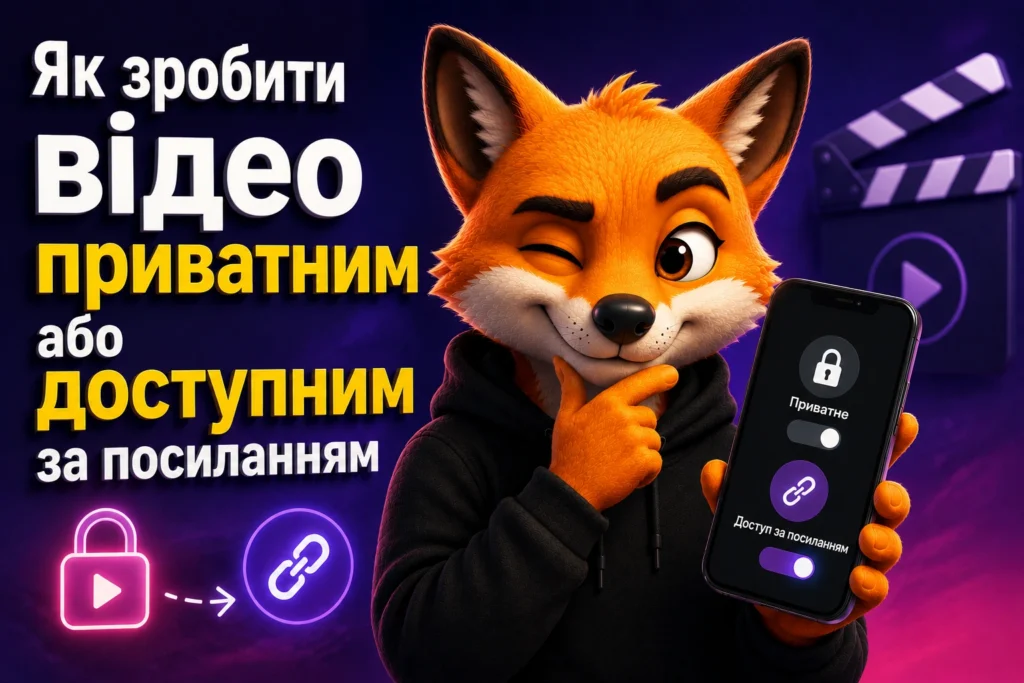
Щоб зробити відео приватним на Ютубі: відкрийте Ютуб Studio → «Контент» → натисніть на відео → у полі «Видимість» виберіть «Особисте» або «Доступне за посиланням» → збережіть.
У чому різниця між приватним відео і доступним за посиланням: налаштування конфіденційності відео
Головна різниця – хто може відкрити ролик. «Доступне за посиланням» зручно для перегляду перед публікацією, але посилання може переслати будь-хто. «Особисте» підходить для максимально закритого доступу, бо глядачів треба додавати через Google-акаунти.
Режим
Хто бачить
Пошук
Вбудовування
Обмеження
Відкрите
Усі
Так
Так
–
Доступне за посиланням, Unlisted
Усі, у кого є посилання
Зазвичай ні
Так
Посилання можна переслати
Особисте, Private
Автор і запрошені акаунти
Ні
Ні
До 50 запрошених Google-акаунтів
За даними Довідки Ютуб, у Ютуба є три режими видимості: відкрите, доступне за посиланням і особисте.
Чому «доступне за посиланням» – не повний захист
Unlisted-відео не показується в пошуку Ютуб, на сторінці каналу і в підписках, але це не пароль. Якщо посилання опублікують у відкритому чаті, на сайті або в документі з публічним доступом, ролик зможуть дивитися інші люди.
У 2021 році Ютуб перевів частину старих Unlisted-відео, завантажених до 2017 року, у Private після оновлення безпеки; про це писали Ютуб і The Verge. Цей випадок добре показує різницю: «за посиланням» – режим поширення, а не надійне сховище.
Для клієнтських правок я частіше обираю «Доступне за посиланням», якщо в ролику немає персональних даних. Якщо у відео є договори, обличчя дітей, внутрішня аналітика або закрита презентація – краще поставити «Особисте» і додати конкретні акаунти.
Як зробити відео приватним або за посиланням на Ютубі і змінити видимість відео
Через YouTube Studio на комп’ютері: особисте відео Ютуб
У полі «Видимість» виберіть «Особисте» або «Доступне за посиланням».
Натисніть «Зберегти».
Якщо потрібно змінити видимість одразу в кількох роликах, на комп’ютері можна відмітити їх чекбоксами в «Контенті» і вибрати зміну видимості. На телефоні масова зміна зазвичай недоступна – ролики доведеться відкривати по одному.
Через додаток YouTube Studio на телефоні, iOS / Android
Відкрийте додаток YouTube Studio.
Перейдіть у «Контент».
Виберіть відео.
Відкрийте редагування і знайдіть поле «Видимість».
Поставте «Особисте» або «Доступне за посиланням» і збережіть.
На 2026 рік налаштування видимості доступні в мобільному Ютуб Studio на iOS 16+ і Android 8+ при версії додатка 24.x і вище. У 2024 році користувачі Android з YouTube Studio 23.x скаржилися, що при завантаженні статус за замовчуванням іноді ставав «Відкрите» замість раніше обраного «Особисте»; після оновлення до 24.x проблема зникла.
Після завантаження через телефон краще одразу відкрити картку відео і перевірити поле «Видимість». Це займає менше хвилини і захищає від ситуації, коли чорновий ролик уже з’явився у підписників.
Якщо ви знімаєте короткий ролик всередині іншої платформи, спочатку розберіться з публікацією там: Як записати відео прямо в ТікТок.
Як запросити конкретних людей до приватного відео
Відкрийте відео в Ютуб Studio.
У полі «Видимість» виберіть «Особисте».
Натисніть «Поділитися приватно» або схожу кнопку в вікні доступу.
Введіть email Google-акаунта глядача.
Збережіть зміни і надішліть запрошення.
За даними Довідки Ютуб, приватним відео можна поділитися максимум з 50 Google-акаунтами. Діти до 13 років не можуть бути запрошені до перегляду Private-відео.
Якщо людина пише, що доступу немає, перевірте email. Поширена помилка – запросили робочу пошту, а глядач намагається відкрити посилання з особистого Google-акаунта.
Як змінити приватність відео на VK і відкрити доступ за посиланням
Через сайт VK, повна версія
Відкрийте VK у браузері і перейдіть у розділ відео.
Знайдіть завантажений ролик і відкрийте його налаштування.
Виберіть режим доступу: «Усім», «Тільки друзям», «Тільки мені» або «За посиланням».
Збережіть зміни.
Після редизайну 2024 року керування роликами перенесли в окремий розділ VK Відео, тому старий шлях через «Мої відеозаписи» може не збігатися з інтерфейсом. Загальна довідка по приватності доступна в VK Support.
Режим «За посиланням» у VK схожий на YouTube Unlisted: ролик не відкритий для всіх, але посилання дає доступ тим, кому ви її відправили. Для перегляду зазвичай потрібен акаунт VK.
Через мобільний додаток VK
Через мобільний додаток можна змінювати частину параметрів ролика, але зміна на режим «За посиланням» для відео, завантажених з телефону, може не зберегтися. У такому випадку відкрийте VK через браузер і ввімкніть повну версію сайту.
Якщо після зміни «За посиланням» на «Усім» пройшло менше 24 годин з моменту завантаження, ролик може з’явитися в стрічці як новий. Якщо пройшло більше часу, платформа зазвичай не піднімає його як свіжу публікацію.
У січні 2025 користувачі Vimeo Free в браузері на ПК помітили, що кнопка Hide from Vimeo для прихованого посилання зникла: Unlisted перенесли в платний Starter, який тоді починався від $12 на місяць. Якщо раніше ви давали клієнтам приховані Vimeo-посилання безкоштовно, перевірте тариф перед завантаженням нового ролика.
Якщо канал просувають через підрядника, окремо погодьте права доступу до закритих відео, а не тільки якісна накрутка SMM.
Rutube – як виставити доступ за посиланням
Відкрийте кабінет автора і перейдіть до завантаженого відео.
У налаштуваннях публікації виберіть «За посиланням» або «Приватне».
Збережіть зміни і скопіюйте посилання для отримувача.
У довідці Rutube Help описані режими публікації і керування завантаженими відео. Режим «За посиланням» зазвичай відкривається отримувачу без реєстрації.
Що відбувається з відео після зміни налаштувань приватності
Відео в статусі Private зникає з публічних плейлистів і з пошуку.
Лічильник переглядів у відео Ютуб зберігається, але ролик перестає бути доступним глядачам без прав.
Посилання на ролик зазвичай залишається те саме, змінюється тільки право перегляду.
Монетизація у відео Ютуб може бути знята; при поверненні у «Відкрите» може знадобитися повторна перевірка в Програмі партнерства Ютуб (YPP).
Private-відео Ютуб не можна вбудувати на сайт через embed, а Unlisted – можна.
У 2021 році в YouTube Help Community розбирали випадок: автор перевів відкрите відео в «Особисте» і побачив, що воно зникло з публічного плейлиста каналу. Це нормальна поведінка платформи: глядачі не повинні бачити закритий ролик у відкритій підбірці.
Якщо ви змінюєте статус відео перед запуском кампанії, спочатку збережіть список плейлистів і перевірте, де ролик був вбудований. Це швидше, ніж потім шукати, чому сторінка сайту показує порожній плеєр.
Поширені помилки при налаштуванні приватності відео і як приховати відео від сторонніх
Обрали «Доступне за посиланням» замість «Особисте» і відправили ролик з закритою інформацією. Для конфіденційних матеріалів ставте Private і запрошуйте акаунти.
Відправили Private-посилання без запрошення email. Отримувач побачить помилку доступу, навіть якщо посилання правильне.
Перевищили ліміт 50 Google-акаунтів на Ютубі. Щоб додати нового глядача, видаліть старий доступ.
Міняли VK-відео на «За посиланням» через мобільний додаток, але статус не зберігся. Відкрийте повну версію сайту в браузері.
Думали, що Vimeo Free дає Unlisted, хоча у 2025 цю функцію перенесли в платні тарифи. Перед відправкою клієнту відкрийте відео в режимі інкогніто і перевірте, що бачить глядач.
Плутали налаштування публікації з оформленням профілю. Якщо вам потрібен не доступ до ролика, а відео в профілі, дивіться Як поставити відео на аватарку в ТікТок.
Ще одна робоча перевірка – відкрити посилання в іншому браузері, де ви не увійшли в свій акаунт. Так видно, що отримає клієнт, підписник або студент.
Чи можна зробити відео приватним уже після публікації?
Так, статус відео можна змінити в будь-який момент через Ютуб Studio у розділі «Контент». Відкрийте ролик, змініть «Видимість» і збережіть зміни.
Чи побачать підписники, що я сховав відео?
Ні, підписники не отримують сповіщень про зміну статусу. Ролик просто зникне з відкритих місць, де в глядача більше немає доступу.
Скільки людей можуть дивитися приватне відео на Ютубі?
До 50 запрошених Google-акаунтів плюс автор каналу. Якщо потрібно більше глядачів, краще використовувати доступ за посиланням або іншу закриту платформу.
Чи доступне відео за посиланням без акаунта?
На Ютубі і Rutube – зазвичай так, на VK – зазвичай потрібен акаунт. На Vimeo доступ залежить від тарифу і обраного режиму приватності.
Чи можна вбудувати приватне відео на сайт?
Ні, Private-відео Ютуб не відтворюється через embed на сторонньому сайті. Для вбудовування використовуйте Unlisted, якщо ролик не містить закритих даних.
Що буде з монетизацією, якщо зробити відео приватним?
Монетизація може бути знята. При поверненні статусу «Відкрите» ролик може знову пройти перевірку в Програмі партнерства Ютуб.
Чи можна масово змінити приватність кількох відео на Ютубі?
Так, це робиться в Ютуб Studio на комп’ютері через вибір кількох роликів у розділі «Контент». У мобільному додатку зазвичай змінюють видимість по одному відео.
Якщо ролик ще перевіряють, ставте «Особисте». Якщо потрібно швидко відправити перегляд без доступу до акаунтів, обирайте «Доступне за посиланням» і не публікуйте посилання у відкритих місцях.
Дослідний фахівець у SMM, соціальних мережах та SEO. 📈, що працює у компанії Foxy-IT. Допомагаю бізнесам та брендам залучати аудиторію, будувати імідж та досягати цілей у цифровому просторі. Понад 5 років у сфері просування, розробки стратегій та оптимізації контенту. Постійне навчання та аналіз трендів дозволяють мені розробляти ефективні рішення для клієнтів. Веду проекти від ідеї до результату, роблячи ваш бізнес помітним та успішним.
Twitter / X LinkedIn



 Twitter / X
  LinkedIn
 Накрутка соціальних мереж
 Threads
 Просування
 Блог
Блог