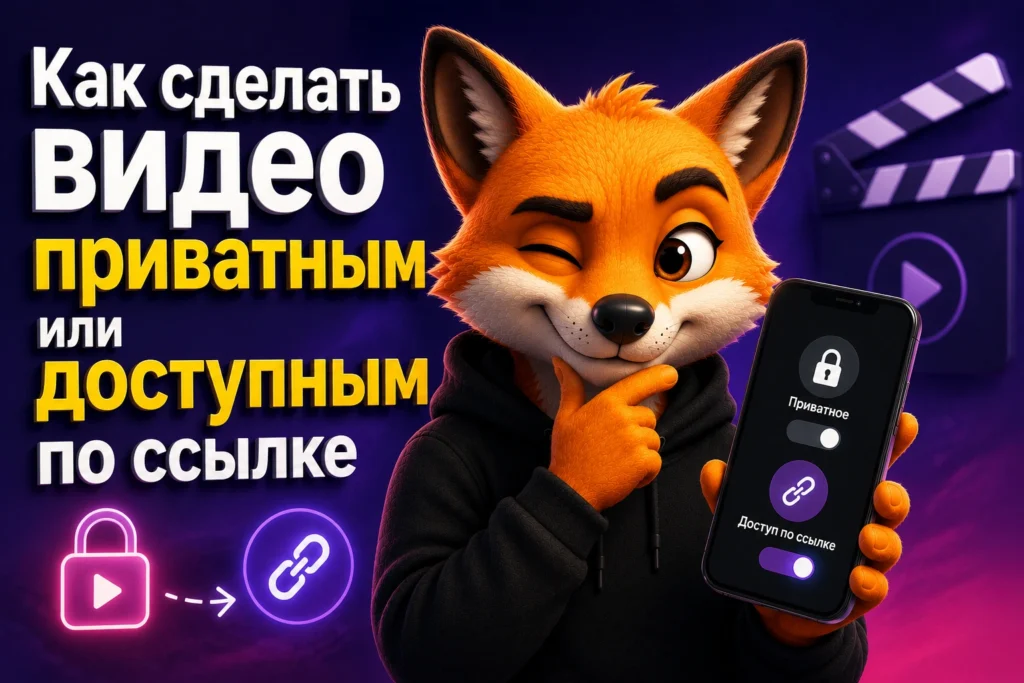
Управление доступом к видео нужно, когда ролик уже загружен, но его нельзя сразу показывать всем: клиенту нужен предпросмотр, команда проверяет монтаж, лекцию открывают только участникам. На YouTube, VK, Vimeo и Rutube режимы называются по-разному, но логика похожа: открытое видео, доступ по ссылке и приватный просмотр. Ошибка в выборе режима может открыть ролик лишним людям или скрыть его из плейлистов. Ниже – короткие инструкции для компьютера и телефона, лимиты платформ и последствия смены видимости. Разберём термины: Private, Unlisted, личное видео YouTube, доступ по ссылке, настройки конфиденциальности видео.
Если вы готовите ролик к продвижению и проверяете подрядчиков, не выбирайте услугу только по фразе качественная накрутка smm.
Быстрый ответ
Чтобы сделать видео приватным на YouTube: откройте YouTube Studio → «Контент» → нажмите на видео → в поле «Видимость» выберите «Личное» или «Доступно по ссылке» → сохраните.
В чём разница между приватным видео и доступным по ссылке: настройки конфиденциальности видео
Главная разница – кто может открыть ролик. «Доступно по ссылке» удобно для предпросмотра, но ссылку может переслать любой получатель. «Личное» подходит для закрытого доступа, потому что зрителей нужно приглашать по Google-аккаунтам.
Режим
Кто видит
Поиск
Встраивание
Лимиты
Открытое
Все
Да
Да
–
По ссылке, Unlisted
Все, у кого есть ссылка
Обычно нет
Да
Ссылку можно переслать
Приватное, Private
Автор и приглашённые аккаунты
Нет
Нет
До 50 приглашённых Google-аккаунтов
По данным YouTube Help, у YouTube есть три режима видимости: открытое, доступное по ссылке и личное.
Почему «доступное по ссылке» – не полная защита
Unlisted-видео не показывается в поиске YouTube, на странице канала и в подписках, но это не пароль. Если ссылку опубликуют в открытом чате, на сайте или в документе с публичным доступом, ролик смогут смотреть другие люди.
В 2021 году YouTube перевёл часть старых Unlisted-видео, загруженных до 2017 года, в Private после обновления безопасности; об этом писали YouTube и The Verge. Этот случай хорошо показывает разницу: «по ссылке» – режим распространения, а не защищённое хранилище.
Для клиентских правок я чаще выбираю «Доступно по ссылке», если в ролике нет персональных данных. Если в видео есть договоры, лица детей, внутренняя аналитика или закрытая презентация, лучше ставить Private и приглашать конкретные аккаунты.
Как сделать видео приватным или по ссылке на YouTube и изменить видимость видео
Через YouTube Studio на компьютере: личное видео YouTube
В поле «Видимость» выберите «Личное» или «Доступно по ссылке».
Нажмите «Сохранить».
Если нужно изменить видимость сразу у нескольких роликов, на компьютере можно отметить их чекбоксами в «Контенте» и выбрать изменение видимости. На телефоне массовая смена обычно недоступна – ролики придётся открывать по одному.
Через приложение YouTube Studio на телефоне, iOS / Android
Откройте приложение YouTube Studio.
Перейдите в «Контент».
Выберите видео.
Откройте редактирование и найдите поле «Видимость».
Поставьте «Личное» или «Доступно по ссылке» и сохраните.
На 2026 год настройки видимости доступны в мобильном YouTube Studio на iOS 16+ и Android 8+ при версии приложения 24.x и выше. В 2024 году пользователи Android с YouTube Studio 23.x жаловались, что при загрузке статус по умолчанию иногда становился «Открытое» вместо ранее выбранного «Личное»; после обновления до 24.x проблема ушла.
После загрузки через телефон лучше сразу открыть карточку видео и проверить поле «Видимость». Это занимает меньше минуты и защищает от ситуации, когда черновой ролик уже появился у подписчиков.
Нажмите «Поделиться приватно» или похожую кнопку в окне доступа.
Введите email Google-аккаунта зрителя.
Сохраните изменения и отправьте приглашение.
По данным YouTube Help, приватным видео можно поделиться максимум с 50 Google-аккаунтами. Дети до 13 лет не могут быть приглашены к просмотру Private-видео.
Если человек пишет, что доступа нет, проверьте email. Частая ошибка – пригласили рабочую почту, а зритель пытается открыть ссылку из личного Google-аккаунта.
Как изменить приватность видео на VK и открыть доступ по ссылке
Через сайт VK, полная версия
Откройте VK в браузере и перейдите в раздел видео.
Найдите загруженный ролик и откройте его настройки.
Выберите режим доступа: «Всем», «Только друзьям», «Только мне» или «По ссылке».
Сохраните изменения.
После редизайна 2024 года управление роликами перенесли в отдельный раздел VK Видео, поэтому старый путь через «Мои видеозаписи» может не совпадать с интерфейсом. Общая справка по приватности доступна в VK Support.
Режим «По ссылке» в VK похож на YouTube Unlisted: ролик не открыт для всех, но ссылка даёт доступ тем, кому вы её отправили. Для просмотра обычно нужен аккаунт VK.
Через мобильное приложение VK
Через мобильное приложение можно менять часть параметров ролика, но смена на режим «По ссылке» для видео, загруженных с телефона, может не сохраниться. В таком случае откройте VK через браузер и включите полную версию сайта.
Если после смены «По ссылке» на «Всем» прошло меньше 24 часов с загрузки, ролик может появиться в ленте как новый. Если прошло больше времени, платформа обычно не поднимает его как свежую публикацию.
В январе 2025 пользователи Vimeo Free в браузере на ПК заметили, что кнопка Hide from Vimeo для скрытой ссылки исчезла: Unlisted перенесли в платный Starter, который тогда начинался от $12 в месяц. Если вы раньше отдавали клиентам скрытые Vimeo-ссылки бесплатно, проверьте тариф до загрузки нового ролика.
Если канал продвигается через подрядчика, отдельно согласуйте права доступа к закрытым видео, а не только качественная накрутка smm.
Rutube – как выставить доступ по ссылке
Откройте кабинет автора и перейдите к загруженному видео.
В настройках публикации выберите «По ссылке» или «Приватное».
Сохраните изменения и скопируйте ссылку для получателя.
В справке Rutube Help описаны режимы публикации и управление загруженными видео. Режим «По ссылке» обычно открывается получателю без регистрации.
Что происходит с видео после смены настроек приватности
Видео в статусе Private исчезает из публичных плейлистов и поиска.
Счётчик просмотров у YouTube-видео сохраняется, но ролик перестаёт быть доступным зрителям без доступа.
Ссылка на ролик обычно остаётся прежней, меняется только право просмотра.
Монетизация у YouTube-видео может быть снята; при возврате в «Открытое» может понадобиться повторная проверка в YPP.
Private-видео YouTube нельзя встроить на сайт через embed, а Unlisted – можно.
В 2021 году в YouTube Help Community разбирали случай: автор перевёл открытое видео в «Личное» и увидел, что оно пропало из публичного плейлиста канала. Это нормальное поведение платформы: зрители не должны видеть закрытый ролик внутри открытой подборки.
Если вы меняете статус видео перед запуском кампании, сначала сохраните список плейлистов и проверьте, где ролик был встроен. Это быстрее, чем потом искать, почему страница сайта показывает пустой плеер.
Частые ошибки при настройке приватности видео и как скрыть видео от посторонних
Выбрали «Доступно по ссылке» вместо «Личное» и отправили ролик с закрытой информацией. Для конфиденциальных материалов ставьте Private и приглашайте аккаунты.
Отправили Private-ссылку без приглашения email. Получатель увидит ошибку доступа, даже если ссылка правильная.
Превысили лимит 50 Google-аккаунтов на YouTube. Чтобы добавить нового зрителя, удалите старый доступ.
Меняли VK-видео на «По ссылке» через мобильное приложение, но статус не сохранился. Откройте полную версию сайта в браузере.
Думали, что Vimeo Free даёт Unlisted, хотя в 2025 эту функцию перенесли в платные тарифы. Перед отправкой клиенту откройте видео в режиме инкогнито и проверьте, что видит зритель.
Можно ли сделать видео приватным уже после публикации?
Да, статус видео можно изменить в любой момент через YouTube Studio в разделе «Контент». Откройте ролик, поменяйте «Видимость» и сохраните изменения.
Увидят ли подписчики, что я скрыл видео?
Нет, уведомлений о смене статуса подписчики не получают. Ролик просто пропадёт из открытых мест, где у зрителя больше нет доступа.
Сколько человек могут смотреть приватное видео на YouTube?
До 50 приглашённых Google-аккаунтов плюс автор канала. Если нужно больше зрителей, лучше использовать доступ по ссылке или другую закрытую платформу.
Доступно ли видео по ссылке без аккаунта?
На YouTube и Rutube – обычно да, на VK – обычно нужен аккаунт. На Vimeo доступ зависит от тарифа и выбранного режима приватности.
Можно ли встроить приватное видео на сайт?
Нет, YouTube Private-видео не воспроизводится через embed на стороннем сайте. Для встраивания используйте Unlisted, если ролик не содержит закрытых данных.
Что будет с монетизацией, если сделать видео приватным?
Монетизация может быть снята. При возврате статуса «Открытое» ролик может снова пройти проверку в YouTube Partner Program.
Можно ли массово изменить приватность нескольких видео на YouTube?
Да, это делается в YouTube Studio на компьютере через выбор нескольких роликов в разделе «Контент». В мобильном приложении обычно меняют видимость по одному видео.
Если ролик ещё проверяют, ставьте «Личное». Если нужно быстро отправить предпросмотр без доступа к аккаунтам, выбирайте «Доступно по ссылке» и не публикуйте ссылку в открытых местах.
Опытный специалист в SMM, социальных сетях и SEO. 📈, работающий в компании Foxy-IT. Помогаю бизнесам и брендам привлекать аудиторию, строить имидж и достигать целей в цифровом пространстве. Более 5 лет в сфере продвижения, разработки стратегий и оптимизации контента. Постоянное обучение и анализ трендов позволяют мне разрабатывать эффективные решения для клиентов. Веду проекты от идеи до результата, делая ваш бизнес заметным и успешным.
Twitter / X LinkedIn



 Twitter / X
  LinkedIn
 Накрутка соц сетей
 Threads
 Продвижение
 Блог
Блог