все про інстаграм
Як вимкнути режим зникаючих повідомлень в Інстаграм

 АвторАнна Шевченко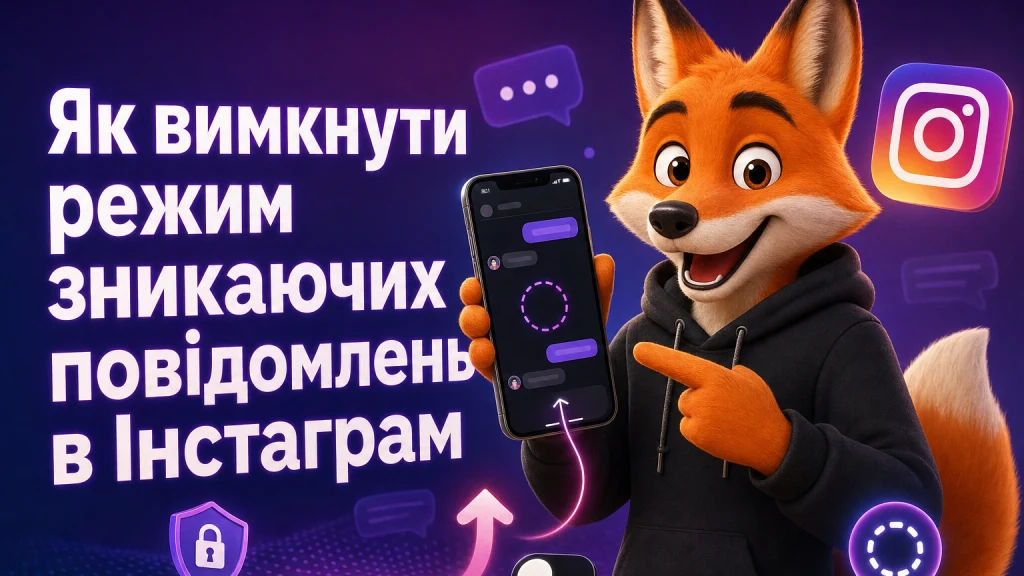
Щоб вимкнути режим зникаючих повідомлень в Інстаграм, відкрийте потрібний чат у мобільному застосунку та проведіть пальцем знизу вгору. Режим вимикається окремо для кожного листування. Кнопки, яка деактивує його одразу в усіх діалогах, у доступному інтерфейсі немає.
Якщо ви активно розвиваєте акаунт і паралельно хочете збільшити активність під публікаціями, умови послуги накрутка лайків в інсті доступні на Foxy-IT. Вона належить до просування постів і не впливає на налаштування Direct.
Vanish Mode призначений для листування, яке зникає після перегляду та закриття чату. Загальний принцип функції описано на офіційній сторінці Instagram. Для чого застосовується такий формат спілкування, окремо розповідаємо в матеріалі Навіщо потрібні зникаючі повідомлення в Інстаграм.
Як вимкнути режим зникаючих повідомлень: інструкція
На Android та iPhone використовується однакова основна дія – свайп вгору всередині листування. Назви елементів та оформлення екрана можуть трохи відрізнятися залежно від версії застосунку.
- Відкрийте мобільний застосунок Instagram.
- Перейдіть у Direct, натиснувши значок повідомлень у верхній частині екрана.
- Відкрийте діалог, у якому активний Vanish Mode.
- Торкніться нижньої частини листування та проведіть пальцем вгору.
- Утримуйте палець до появи анімації перемикання, а потім відпустіть.
- Перевірте, чи повернувся чат до звичайного оформлення та чи зникло позначення активного режиму.
Після перемикання нові звичайні повідомлення в цьому діалозі не повинні автоматично зникати за правилами Vanish Mode. Сам жест вимкнення також наводять інструкції Alphr та wikiHow.
Не орієнтуйтеся лише на колір фону. Якщо на телефоні увімкнена темна тема, звичайне листування теж може виглядати темним. Надійніше перевірити системний напис про режим, зміну інтерфейсу після свайпу та поведінку нових повідомлень.
Керувати Vanish Mode слід через мобільний застосунок Instagram. Якщо ви відкрили листування на комп’ютері та не бачите потрібного жесту або елемента керування, повторіть дії на Android або iPhone.
Чи можна вимкнути зникаючі повідомлення одразу в усіх чатах
Ні, глобального перемикача «вимкнути в усіх діалогах» у доступному інтерфейсі Instagram немає. Налаштування стосується конкретного листування, тому кожен чат з активним режимом потрібно відкрити та перемкнути окремо.
Instagram також не показує окремий підтверджений список усіх діалогів, де увімкнено Vanish Mode. Якщо потрібно перевірити акаунт повністю, використовуйте такий порядок:
- Відкрийте список недавніх листувань.
- По черзі зайдіть у діалоги, у яких могли використовувати зникаючі повідомлення.
- Перевірте наявність позначення режиму та зміненого оформлення.
- В активному Vanish Mode виконайте свайп знизу вгору.
- Надішліть звичайне повідомлення лише за потреби та переконайтеся, що чат працює у стандартному режимі.
Якщо функцію потрібно повернути в певному листуванні, порядок дій винесено в посібник Як увімкнути режим зникаючих повідомлень в Інстаграм.
Чому режим увімкнувся сам або не вимикається
Найчастіше режим активується не самостійно, а після випадкового свайпу вгору. Такий жест легко виконати під час швидкого прокручування листування від останніх повідомлень до раніших. Vanish Mode також може увімкнути другий учасник розмови, оскільки зміна застосовується до спільного чату.
| Що відбувається | Що перевірити | Що зробити |
|---|---|---|
| Фон або оформлення чату раптово змінилися | Чи є в листуванні позначення Vanish Mode | Повторіть свайп знизу вгору та дочекайтеся перемикання |
| Після жесту нічого не відбувається | Чи починається свайп у нижній частині самого чату, а не на клавіатурі | Закрийте клавіатуру та повторіть довший рух угору |
| Режим знову з’явився | Чи не виконуєте ви такий самий жест під час прокручування; чи міг його увімкнути співрозмовник | Вимкніть режим повторно та уникайте протяжного свайпу від нижнього краю чату |
| Інтерфейс завис або не змінюється | Чи працює інтернет і чи відкриваються інші розділи Instagram | Закрийте застосунок, запустіть його знову та повторіть дію |
| Функція виглядає інакше, ніж в інструкції | Чи встановлена актуальна доступна версія застосунку | Оновіть Instagram через App Store або Google Play і знову відкрийте чат |
Якщо свайп не спрацьовує, спочатку закрийте екранну клавіатуру: рух, розпочатий на ній, може прокручувати елементи або не розпізнаватися чатом. Потім поставте палець над рядком введення, проведіть угору приблизно до середини екрана та відпустіть після появи реакції інтерфейсу.
Зміна режиму впливає на спільне листування, тому співрозмовник також бачить його стан. Залежно від версії застосунку формулювання системного напису може відрізнятися. Можливість обох учасників керувати Vanish Mode розглядається в посібнику Business Insider.
Що буде з повідомленнями після вимкнення режиму
Вимкнення Vanish Mode не відновлює повідомлення, які вже зникли після перегляду та закриття чату. Воно перемикає листування назад у звичайний режим, але не повертає видалену історію.
Поведінка повідомлень, які були надіслані в зникаючому режимі, але ще не переглянуті отримувачем, недостатньо однозначно описана в доступних джерелах. Тому не використовуйте вимкнення режиму як спосіб зберегти таке листування. Якщо важливий текст ще видно, перенесіть потрібну інформацію у звичайний чат до закриття діалогу і лише з урахуванням приватності співрозмовника.
Якщо повідомлення зникли не одразу після перемикання, причина може бути пов’язана не лише з Vanish Mode. Можливі сценарії розібрано в матеріалі Чому в Інстаграм зникають повідомлення.
Режим листування також не слід плутати з одноразовими медіафайлами, які надсилаються через камеру Direct. Фото або відео з обмеженим переглядом мають власні налаштування і не перетворюються на звичайні вкладення після вимкнення Vanish Mode. Для роботи з ними використовуйте інструкцію Як надіслати зникаюче фото або відео в Інстаграм.
Пов’язані матеріали Foxy-IT
Анна Шевченко
Дослідний фахівець у SMM, соціальних мережах та SEO. 📈, що працює у компанії Foxy-IT. Допомагаю бізнесам та брендам залучати аудиторію, будувати імідж та досягати цілей у цифровому просторі. Понад 5 років у сфері просування, розробки стратегій та оптимізації контенту. Постійне навчання та аналіз трендів дозволяють мені розробляти ефективні рішення для клієнтів. Веду проекти від ідеї до результату, роблячи ваш бізнес помітним та успішним.
 Twitter / X
  LinkedIn


Схожі статті

Які компанії працюють із блогерами Інстаграм з невеликою аудиторією: список і вимоги
Які компанії працюють із блогерами Інстаграм із невеликою аудиторією: список і вимоги Які компанії працюють із блогерами Інстаграм із невеликою аудиторією: список…
Читати
Як перевірити Інстаграм-акаунт на накрутку
Як перевірити Інстаграм-акаунт на накрутку самостійно та безкоштовно Як перевірити Інстаграм-акаунт на накрутку: вивчіть підписників, порівняйте реакції на останніх публікаціях, розрахуйте залученість…
Читати
Як подивитися статистику чужого Інстаграм-акаунта
Як подивитися статистику чужого Інстаграм-акаунта: доступні дані та порядок перевірки Як подивитися статистику чужого Інстаграм-акаунта? Відкрийте публічний профіль, вивчіть видимі показники публікацій…
Читати