Telegram
Як заборонити вхід у Телеграм з інших пристроїв

 АвторАнна Шевченко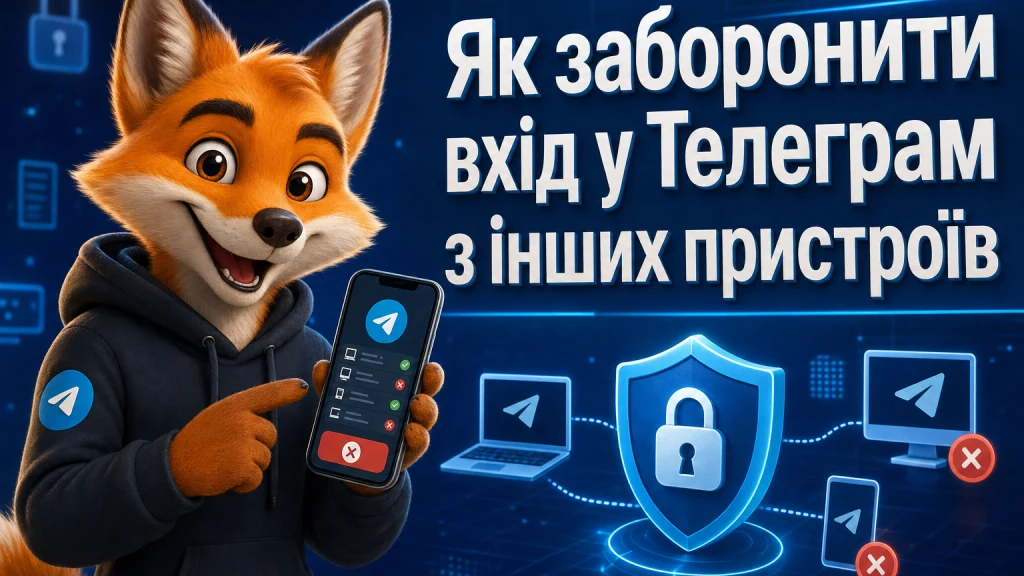
Telegram не дозволяє назавжди заборонити авторизацію на всіх нових пристроях або створити список дозволених телефонів і компʼютерів. Щоб закрити сторонній доступ і ускладнити повторний вхід, потрібно завершити чужі сеанси, а потім встановити хмарний пароль. Нижче — послідовність дій для телефона, компʼютера та вебверсії.
Коротка інструкція
Як заборонити вхід у Телеграм з інших пристроїв: відкрийте список пристроїв, завершіть усі невідомі сеанси та одразу ввімкніть двоетапну перевірку.
- Відкрийте «Налаштування» → «Конфіденційність» або «Конфіденційність і безпека» → «Пристрої».
- Натисніть «Завершити всі інші сеанси» або відключіть конкретний пристрій.
- Поверніться до налаштувань безпеки та встановіть пароль двоетапної перевірки з email для відновлення.
Перша дія відкликає вже виданий доступ, друга створює додатковий барʼєр для майбутніх авторизацій. Саме завершення сеансу не блокує телефон або компʼютер назавжди: з правильним кодом входу на ньому можна авторизуватися повторно.
Крок 1. Завершіть сеанси Telegram на інших пристроях
Сеанс — це чинна авторизація акаунта на телефоні, планшеті, компʼютері або в браузері. Фізичний доступ до чужого або загубленого пристрою не потрібен: відключити його можна дистанційно з телефона або компʼютера, де ваш акаунт ще відкритий.
| Платформа | Шлях до списку сеансів | Потрібна дія |
|---|---|---|
| iPhone та iPad | Налаштування → Конфіденційність → Пристрої | Вибрати сеанс або завершити всі інші |
| Android | Налаштування → Конфіденційність → Пристрої або Активні сеанси | Вибрати сеанс або завершити всі інші |
| Telegram Desktop | Settings → Privacy and Security → Active Sessions | Terminate Session або Terminate All Other Sessions |
| Telegram Web | Settings → Privacy and Security → Active Sessions | Завершити вибраний або всі інші сеанси |
Назви пунктів залежать від мови та версії застосунку. Якщо розділу «Активні сеанси» немає, шукайте «Пристрої» або Devices. Зміни в компʼютерному клієнті публікуються в журналі випусків Telegram Desktop.
На iPhone або iPad
- Відкрийте Telegram і перейдіть у «Налаштування».
- Виберіть розділ «Конфіденційність».
- Відкрийте «Пристрої».
- Перевірте список чинних підключень.
- Натисніть на незнайомий пристрій і виберіть «Завершити сеанс».
Якщо ви хочете залишити акаунт лише на поточному iPhone, використайте команду «Завершити всі інші сеанси». Вона не відключає пристрій, з якого ви виконуєте налаштування.
На Android
- Відкрийте бічне меню або екран налаштувань Telegram.
- Перейдіть у «Конфіденційність» або «Конфіденційність і безпека».
- Відкрийте «Пристрої» або «Активні сеанси».
- Виберіть підозріле підключення та завершіть його.
Для точкового відключення стане в пригоді інструкція Як вийти з Telegram на одному іншому пристрої. Якщо ви не впізнаєте кілька підключень або загубили телефон, безпечніше відкликати всі інші авторизації однією командою.
На комп’ютері або в браузері
- Відкрийте Settings.
- Перейдіть у Privacy and Security.
- Знайдіть Devices або Active Sessions.
- Виберіть окреме підключення або натисніть Terminate All Other Sessions.
- Підтвердіть дію.
Команда Як вийти з Telegram на всіх пристроях в інтерфейсі фактично означає завершення всіх інших сеансів: поточна авторизація залишається активною. Щоб вимкнути й її, після перевірки безпеки вийдіть з акаунта звичайною командою «Вийти» на поточному пристрої.
Крок 2. Увімкніть двоетапну перевірку
Після відключення сторонніх пристроїв встановіть хмарний пароль. Він не замінює код авторизації, а додається до нього: при новому вході Telegram запитає і код, і створений вами пароль. Механіку функції описано в офіційному FAQ Telegram про двоетапну перевірку.
Як встановити хмарний пароль
- Відкрийте «Налаштування» → «Конфіденційність» або «Конфіденційність і безпека».
- Виберіть «Двоетапна перевірка» або Two-Step Verification.
- Створіть унікальний пароль, який не використовується в пошті та інших сервісах.
- Додайте підказку, яка не розкриває сам пароль.
- Вкажіть доступну вам email для відновлення.
- Відкрийте лист від Telegram і підтвердіть адресу.
Детальний перехід по меню та вимоги до пароля розкриває окрема інструкція Як увімкнути двоетапну перевірку в Телеграм. Уже відкриті підключення при ввімкненні цієї функції не слід вважати автоматично відключеними — спочатку перевірте список пристроїв і відкличте непотрібні сеанси.
Email для відновлення теж має бути захищений унікальним паролем і власною двофакторною автентифікацією. Інакше доступ до пошти може використовуватися для спроби скидання хмарного пароля. Не пересилайте коди з Telegram і листи для підтвердження іншим людям, ботам або «службі підтримки» в особистому листуванні.
Як перевірити, які пристрої мають доступ
У розділі «Пристрої» Telegram показує відомості про підключення: тип застосунку або пристрою, час останньої активності, IP-адресу та приблизне місцезнаходження. Зіставте записи зі своїми телефонами, комп’ютерами, браузерами та нещодавніми поїздками.
Незнайома назва пристрою — привід перевірити сеанс, але не остаточний доказ зламу. Місто та країна визначаються за IP приблизно і можуть відображатися інакше при використанні мобільного інтернету, корпоративної мережі або VPN.
Практичний порядок перевірки описує матеріал Як зрозуміти, що в Telegram зайшов хтось інший. Окремо перегляньте службовий чат Telegram: у ньому з’являються повідомлення про нові входи із зазначенням пристрою та місцезнаходження. Поява push-сповіщення залежить від налаштувань сповіщень застосунку та операційної системи, тому покладатися тільки на нього не слід.
Які сеанси потрібно відключити
- телефон, планшет або комп’ютер, яким ви не користуєтеся;
- браузер, у якому ви не відкривали Telegram Web;
- пристрій з невідомою операційною системою або застосунком;
- сеанс з активністю в період, коли ви не користувалися акаунтом;
- загублений, вкрадений, проданий або переданий іншій людині пристрій.
Якщо запис викликає сумніви, його можна завершити без видалення листування з акаунта. Хмарні чати залишаться доступними на ваших авторизованих пристроях, а відключеному клієнту знадобиться нова авторизація.
Як автоматично вимикати неактивні пристрої
Телеграм може завершувати сеанси, які не використовувалися протягом вибраного періоду. Відкрийте «Налаштування» → «Конфіденційність» → «Пристрої» і знайдіть параметр автоматичного завершення неактивних сеансів, наприклад «Якщо неактивний» або If Inactive For.
В інтерфейсі можуть пропонуватися інтервали від тижня до кількох місяців, а також варіант без автоматичного вимкнення. Виберіть період з урахуванням того, як часто ви користуєтеся другорядними пристроями. Короткий інтервал підходить, якщо акаунт має залишатися лише на регулярно використовуваних телефонах і комп’ютерах.
Це налаштування допомагає прибрати забуті підключення, але не вимикає одночасний вхід як функцію. Телеграм, як і раніше, дозволяє використовувати один акаунт на кількох пристроях, а повної заборони на додавання нових клієнтів або списку дозволених пристроїв у налаштуваннях немає.
Що робити при підозрі на захоплення акаунта
Якщо чужий сеанс активний прямо зараз, дійте з пристрою, якому довіряєте. Не починайте з довгої перевірки IP-адрес: спочатку відкличте всі інші підключення, потім встановіть або змініть хмарний пароль.
- Завершіть усі інші сеанси.
- Увімкніть двоетапну перевірку або замініть наявний пароль.
- Перевірте email для відновлення та захистіть його.
- Не підтверджуйте несподівані запити на вхід і нікому не повідомляйте коди.
- Якщо SIM-карту втрачено або вона перестала працювати, якомога швидше зверніться до свого мобільного оператора для блокування та перевипуску номера.
- Ще раз відкрийте список пристроїв і переконайтеся, що невідомі підключення не з’явилися знову.
Якщо стороння особа змінила налаштування безпеки, ви втратили доступ до номера або не можете увійти на жодному довіреному пристрої, потрібна розширена інструкція Що робити, якщо Телеграм зламали. Не видаляйте застосунок з останнього телефону, де акаунт ще відкритий, поки не завершите захисні дії.
Помилки, через які чужий доступ може зберегтися
- Вимкнути один комп’ютер і не перевірити решту сеансів. За сумнівів використовуйте завершення всіх інших підключень.
- Завершити сеанси, але не створити хмарний пароль. Відкликання авторизації не забороняє повторний вхід за наявності коду.
- Спочатку довго вивчати геолокацію підозрілого підключення. Дані за IP приблизні, а за явної загрози важливіше одразу відкликати доступ.
- Створити пароль без підтвердженого email для відновлення. Це ускладнить повернення доступу, якщо пароль буде забуто.
- Використовувати пароль від пошти або іншого сервісу. Витік одного пароля тоді поставить під загрозу одразу кілька акаунтів.
- Вважати, що ввімкнення двоетапної перевірки само закрило всі старі сеанси. Список пристроїв потрібно перевірити окремо.
- Передати код входу боту, знайомому або людині, яка представилася підтримкою. Такий код призначений лише для вашої авторизації.
Для робочих каналів також розділяйте безпеку власника та просування. Запит купити підписників телеграм належить до окремого завдання і не допомагає захистити акаунт або обмежити доступ до нього.
Часті запитання
Чи можна дозволити вхід лише з одного телефона?
Ні. У Телеграмі немає білого списку пристроїв і перемикача, який забороняє всі нові авторизації. Можна залишити лише поточний сеанс, встановити хмарний пароль і регулярно перевіряти підключення.
Як відв’язати Телеграм від комп’ютера, до якого немає доступу?
Відкрийте список пристроїв на своєму телефоні, виберіть цей комп’ютер і завершіть його сеанс. Якщо ви не можете точно визначити потрібний запис, завершіть усі інші підключення.
Чи видаляться повідомлення після вимкнення пристрою?
Завершення сеансу не видаляє хмарні чати з акаунта. Воно відкликає доступ конкретного застосунку або браузера. Дані, які людина раніше встигла зберегти окремо, видалити дистанційно таким способом не можна.
Чи захистить хмарний пароль при втраті SIM-картки?
Він створює додатковий бар’єр: одного коду, отриманого через номер, недостатньо для нового входу. Одночасно потрібно заблокувати втрачену SIM-картку у мобільного оператора та перевірити безпеку email для відновлення.
Чому місцезнаходження сеансу не збігається з моїм містом?
Геолокація визначається за IP-адресою і може вказувати на вузол мобільного оператора, VPN або інший найближчий регіон. Незбіг міста сам по собі не доводить сторонній вхід — звіряйте також пристрій, застосунок і час активності.
Де прочитати про правила обробки даних та авторизації?
Основні умови використання даних акаунта опубліковані в офіційній політиці конфіденційності Telegram. Опис нових функцій та змін інтерфейсу доступний у офіційному блозі Telegram.
Анна Шевченко
Дослідний фахівець у SMM, соціальних мережах та SEO. 📈, що працює у компанії Foxy-IT. Допомагаю бізнесам та брендам залучати аудиторію, будувати імідж та досягати цілей у цифровому просторі. Понад 5 років у сфері просування, розробки стратегій та оптимізації контенту. Постійне навчання та аналіз трендів дозволяють мені розробляти ефективні рішення для клієнтів. Веду проекти від ідеї до результату, роблячи ваш бізнес помітним та успішним.
 Twitter / X
  LinkedIn
Послуги за темою статті


Схожі статті

Як зрозуміти, що Телеграм-бот — це скам
Як зрозуміти, що Телеграм-бот — скам: ознаки та порядок перевірки Як зрозуміти, що Телеграм-бот — скам? Спочатку перевірте попередження в профілі та…
Читати
Групи взаємних підписок у Телеграм: чи варто використовувати
Групи взаємних підписок у Телеграм: чи варто використовувати їх для просування Групи взаємних підписок у Телеграм: чи варто використовувати їх для просування?…
Читати
Як розмістити рекламу в Телеграм-каналі
Як розмістити рекламу в Телеграм-каналі: способи, ціни та порядок запуску Як розмістити рекламу в Телеграм-каналі? Можна купити рекламний пост в адміністратора відповідного…
Читати