В додатку Ютуб можна постійно користуватися темним оформленням або щоб воно автоматично змінювалося разом з темою телефону. Налаштування знаходиться всередині Ютуб, тож одного системного темного режиму іноді недостатньо. Нижче – інструкції для Android і iPhone, а також порядок дій, якщо потрібного пункту немає або оформлення скидається.
Коротка інструкція
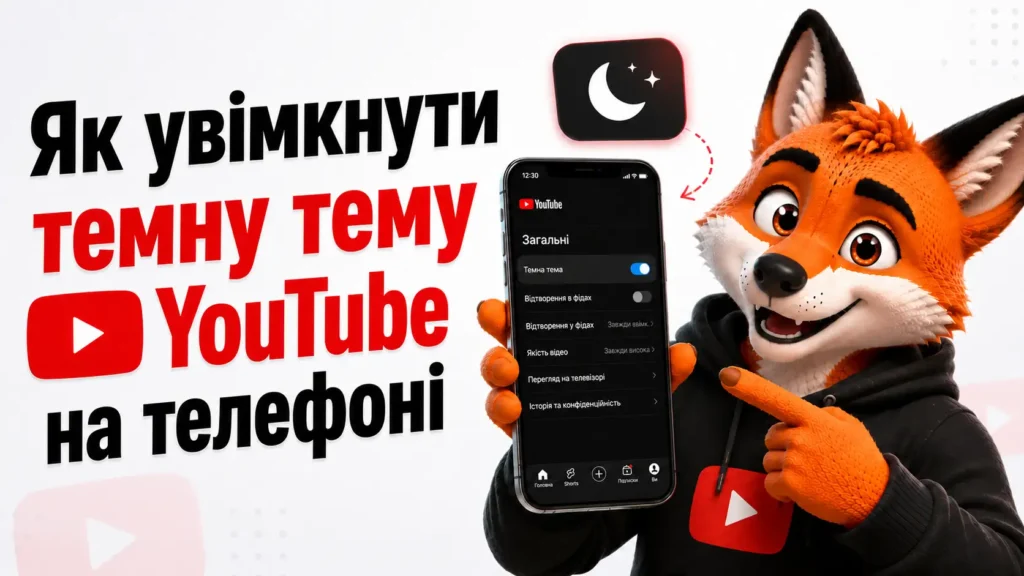
Відкрийте Ютуб і виберіть: фото профілю → «Налаштування» → «Загальні» → «Оформлення» або «Тема» → «Темна тема». Щоб додаток переключався між світлим і темним режимами разом з телефоном, виберіть «Використовувати тему пристрою».
Назви пунктів можуть трохи відрізнятися залежно від мови й версії додатка. Актуальний порядок дій також наведений в офіційній довідці Ютуб.
Як увімкнути темну тему Ютуб на Android
Відкрийте додаток Ютуб.
Натисніть на фото профілю внизу або вгорі екрану – його розташування залежить від версії інтерфейсу.
Відкрийте «Налаштування».
Перейдіть у розділ «Загальні».
Натисніть «Оформлення» або «Тема».
Виберіть «Темна тема».
Зміни застосовуються відразу: фон меню, стрічки рекомендацій, коментарів і інших елементів інтерфейсу стає темним. Перезапускати додаток не потрібно.
Як увімкнути автоматичне переключення
Якщо Ютуб має бути світлим удень і темним ввечері, у меню оформлення виберіть «Використовувати тему пристрою». Після цього додаток буде слідувати системній налаштуванні Android.
Сам темний режим Android вмикається через «Налаштування» → «Екран» → «Темна тема». На деяких телефонах його також можна активувати кнопкою на панелі швидких налаштувань. Назви розділів залежать від виробника пристрою; загальні принципи описані в довідці Android про темну тему.
Різниця між варіантами принципова:
«Темна тема» – Ютуб постійно лишається темним незалежно від оформлення Android.
«Світла тема» – системний темний режим не змінює вигляд Ютуб.
«Використовувати тему пристрою» – додаток повторює поточний режим Android, включно з переключенням за розкладом, якщо воно налаштоване в системі.
Якщо Ютуб залишається світлим на Samsung, Xiaomi, Redmi чи іншому Android-смартфоні, спочатку примусово виберіть «Темна тема» всередині самого додатка. Це допоможе перевірити, чи пов’язана проблема з синхронізацією системного оформлення.
Як поміняти світлу тему на темну на iPhone
На iPhone шлях майже такий самий, як на Android:
Запустіть Ютуб.
Натисніть на фото профілю.
Відкрийте «Налаштування» → «Загальні».
Виберіть «Оформлення» або «Тема».
Натисніть «Темна тема».
Щоб Ютуб автоматично слідував налаштуванням iOS, встановіть варіант «Використовувати тему пристрою». Потім відкрийте налаштування iPhone і перейдіть у «Екран і яскравість». Там можна вибрати темне оформлення постійно або включити автоматичне переключення за розкладом.
Швидко змінити режим iPhone можна через Пункт керування: натисніть і утримуйте повзунок яскравості, а потім торкніться кнопки темного режиму. Ютуб переключиться разом із системою тільки при вибраній всередині додатка опції «Використовувати тему пристрою». Інструкція по системному режиму доступна на сайті Підтримка Apple.
Чому темна тема не вмикається або скидається
Спочатку знову відкрийте налаштування оформлення Ютуб і перевірте вибраний варіант. Системна тема телефону не буде керувати додатком, поки всередині Ютуб явно встановлено «Світла» або «Темна тема».
Що відбувається
Що перевірити
Що зробити
Телефон темний, а Ютуб світлий
У додатку може бути вибрана світла тема
Встановити «Темна тема» або «Використовувати тему пристрою»
Пункт оформлення відсутній
Версію додатка і правильність відкритого розділу
Оновити Ютуб через Google Play або App Store і відкрити «Налаштування» → «Загальні»
Тема повернулася до світлої після оновлення
Збереглася чи вибрана раніше налаштування
Повторно вибрати темне оформлення і перезапустити додаток
Автоматичне переключення не працює
Чи вибрана тема пристрою і чи увімкнено розклад у системі
Активувати обидва параметри, потім повністю закрити і знову відкрити Ютуб
Екран налаштувань відображається неправильно
Роботу додатка після звичайного перезапуску
Оновити додаток; на Android за потреби очистити тільки кеш
Послідовність виправлення
Переключіть оформлення на світле, а потім знову на темне.
Повністю закрийте Ютуб і відкрийте його заново.
Оновіть додаток через офіційний магазин.
Перезавантажте телефон.
На Android відкрийте налаштування телефону → «Програми» → Ютуб → «Сховище» і очистіть кеш. Не вибирайте видалення даних, якщо в цьому немає потреби.
Якщо проблема з’явилася після оновлення і попередні дії не допомогли, перевстановіть додаток на iPhone. На Android можливість видалення залежить від виробника: попередньо встановлений Ютуб іноді можна лише відключити або видалити його оновлення.
Не очищуйте дані додатка першим кроком: це може видалити локальні налаштування і офлайн‑завантаження. Зміна теми сама по собі не вимагає скидання акаунта, пароля або налаштувань телефону.
Темна тема Ютуб у браузері на телефоні
Мобільний сайт і додаток Ютуб зберігають налаштування оформлення окремо. Якщо темний режим увімкнено в додатку, сторінка youtube.com у Chrome або Safari може залишатися світлою.
На мобільному сайті зайдіть у меню профілю і знайдіть пункт «Оформлення» або «Appearance», після чого виберіть темну тему. Якщо цього пункту немає, увімкніть системний темний режим або запросіть десктопну версію сайту і знову перевірте меню профілю. Доступні варіанти залежать від поточної версії мобільного інтерфейсу і від того, чи виконано вхід в акаунт.
Налаштування Chrome або Safari також не змінює оформлення встановленого додатка. Тому перевіряйте саме ту середу, в якій дивитеся відео: додаток Ютуб або сайт у браузері.
Місце збереження завантажених файлів не пов’язане з кольоровою схемою. Для цього є окремий посібник Куди Ютуб зберігає відео на ПК.
Який варіант теми вибрати
Постійна темна тема підходить для перегляду ввечері і в приміщеннях з приглушеним світлом. Якщо телефон використовують при різному освітленні, зручніше вибрати тему пристрою і налаштувати автоматичний розклад в Android чи iOS.
На OLED-екранах темні елементи можуть споживати менше енергії, бо окремі пікселі можуть вимикатися. На LCD-екранах підсвітка працює інакше, тож помітної економії заряду може не бути. Темний фон також не гарантує зниження навантаження на очі: комфорт залежить від яскравості екрана, навколишнього світла і індивідуального сприйняття.
Якщо в меню з’явився додатковий темно-синій варіант оформлення, його можна вибрати там само. Однак наявність варіанту з назвою Midnight не гарантовано: офіційний набір і назви тем можуть відрізнятися між акаунтами, пристроями і версіями інтерфейсу. Встановити відсутню тему окремою кнопкою або стороннім файлом не вийде.
Що темна тема не змінює
Оформлення впливає лише на інтерфейс. Воно не змінює якість відео, кількість реклами, рекомендації, підписки, налаштування каналу і доступні функції.
Якщо ви працюєте зі своїм каналом, зміна зовнішнього вигляду додатка не замінює налаштування публікацій і оформлення. Для цих задач є окремі інструкції: Як додати ролик на Ютуб, Як змінити обкладинку на Ютуб-каналі і Як зробити шапку профілю в Ютуб на телефоні.
Запити накрутка Foxy і купити підписників Ютуб не стосуються налаштування теми і не допомагають виправити інтерфейс додатка. Кольорове оформлення ніяк не впливає на ріст аудиторії або показники каналу.
Часті питання
Чи можна ввімкнути темну тему без акаунта?
Так. Налаштування оформлення доступне й без авторизації, хоча розташування кнопки профілю або меню може відрізнятися.
Чому після вибору теми нічого не змінилося?
Повністю закрийте Ютуб і запустіть його знову. Якщо інтерфейс залишився світлим, оновіть додаток і повторно перевірте пункт оформлення.
Як швидко переключатися між світлим і темним режимами?
Виберіть у Ютуб «Використовувати тему пристрою», а потім змінюйте режим системною кнопкою на панелі швидких налаштувань Android або в Пункті керування iPhone.
Чи можна зробити фон повністю чорним?
Окрема регулювання відтінку фону доступна не у всіх версіях інтерфейсу. Якщо в меню є тільки світла, темна і системна теми, вибрати інший відтінок стандартними засобами не можна.
Чому окремі елементи плеєра все одно чорні?
Смуги навколо відео і фон повноекранного плеєра не є показником вибраної теми. Їхній вигляд може залежати від співвідношення сторін ролика і екрану.
Працює чи темна тема в YouTube Kids і на телевізорі?
Це окремі додатки з власним інтерфейсом, тож налаштування основного мобільного Ютуб на них не переноситься. Перевірте розділ налаштувань конкретного додатка або системне оформлення пристрою; доступність окремого перемикача залежить від платформи.
Дослідний фахівець у SMM, соціальних мережах та SEO. 📈, що працює у компанії Foxy-IT. Допомагаю бізнесам та брендам залучати аудиторію, будувати імідж та досягати цілей у цифровому просторі. Понад 5 років у сфері просування, розробки стратегій та оптимізації контенту. Постійне навчання та аналіз трендів дозволяють мені розробляти ефективні рішення для клієнтів. Веду проекти від ідеї до результату, роблячи ваш бізнес помітним та успішним.
Twitter / X LinkedIn



 Twitter / X
  LinkedIn
 Накрутка соціальних мереж
 Threads
 Просування
 Блог
Блог