В приложении YouTube можно постоянно использовать тёмное оформление или автоматически менять его вместе с темой телефона. Настройка находится внутри YouTube, поэтому одного системного тёмного режима иногда недостаточно. Ниже — инструкции для Android и iPhone, а также порядок действий на случай, если нужный пункт отсутствует или оформление сбрасывается.
Короткая инструкция
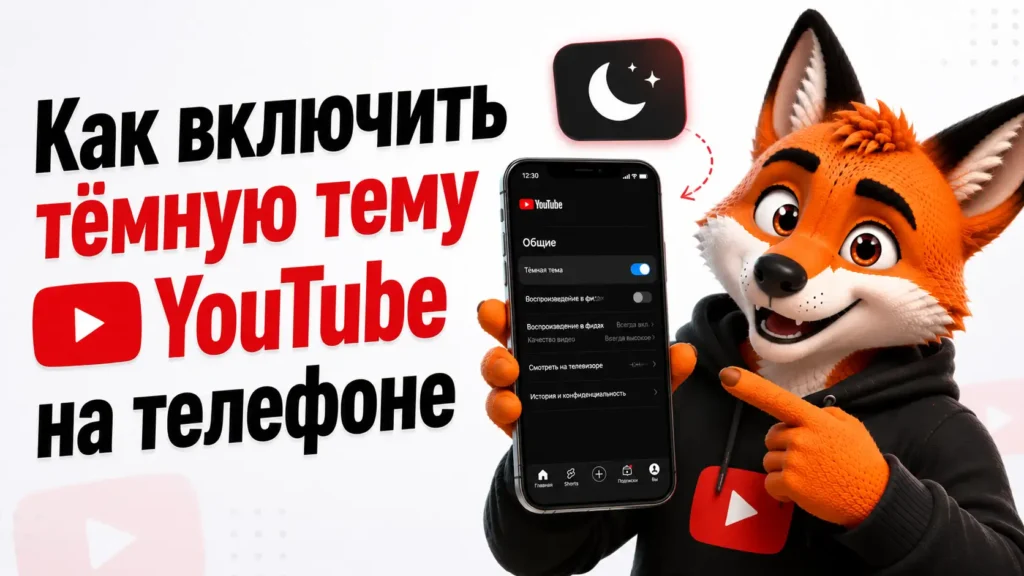
Откройте YouTube и выберите: фото профиля → «Настройки» → «Общие» → «Оформление» или «Тема» → «Тёмная тема». Чтобы приложение переключалось между светлым и тёмным режимами вместе с телефоном, выберите «Использовать тему устройства».
Названия пунктов могут немного отличаться в зависимости от языка и версии приложения. Актуальный порядок действий также приведён в официальной справке YouTube.
Как включить тёмную тему YouTube на Android
Откройте приложение YouTube.
Нажмите на фото профиля в нижней или верхней части экрана — его расположение зависит от версии интерфейса.
Откройте «Настройки».
Перейдите в раздел «Общие».
Нажмите «Оформление» или «Тема».
Выберите «Тёмная тема».
Изменение применяется сразу: фон меню, ленты рекомендаций, комментариев и других элементов интерфейса становится тёмным. Перезапускать приложение не требуется.
Как включить автоматическое переключение
Если YouTube должен быть светлым днём и тёмным вечером, в меню оформления выберите «Использовать тему устройства». После этого приложение будет следовать системной настройке Android.
Сам тёмный режим Android включается через «Настройки» → «Экран» → «Тёмная тема». На некоторых телефонах его также можно активировать кнопкой на панели быстрых настроек. Названия разделов зависят от производителя устройства; общие принципы описаны в справке Android о тёмной теме.
Разница между вариантами принципиальна:
«Тёмная тема» — YouTube постоянно остаётся тёмным независимо от оформления Android.
«Светлая тема» — системный тёмный режим не меняет внешний вид YouTube.
«Использовать тему устройства» — приложение повторяет текущий режим Android, включая переключение по расписанию, если оно настроено в системе.
Если YouTube остаётся светлым на Samsung, Xiaomi, Redmi или другом Android-смартфоне, сначала принудительно выберите «Тёмная тема» внутри самого приложения. Это позволяет проверить, связана ли проблема с синхронизацией системного оформления.
Как поменять светлую тему на тёмную на iPhone
На iPhone путь почти такой же, как на Android:
Запустите YouTube.
Нажмите на фото профиля.
Откройте «Настройки» → «Общие».
Выберите «Оформление» или «Тема».
Нажмите «Тёмная тема».
Чтобы YouTube автоматически следовал настройкам iOS, установите вариант «Использовать тему устройства». Затем откройте настройки iPhone и перейдите в «Экран и яркость». Там можно выбрать тёмное оформление постоянно либо включить автоматическое переключение по расписанию.
Быстро сменить режим iPhone можно через Пункт управления: зажмите ползунок яркости и нажмите кнопку тёмного режима. YouTube переключится вместе с системой только при выбранной внутри приложения настройке «Использовать тему устройства». Инструкция по системному режиму доступна на сайте Apple Support.
Почему тёмная тема не включается или сбрасывается
Сначала снова откройте настройки оформления YouTube и проверьте выбранный вариант. Системная тема телефона не будет управлять приложением, пока внутри YouTube явно установлена «Светлая» или «Тёмная тема».
Что происходит
Что проверить
Что сделать
Телефон тёмный, а YouTube светлый
В приложении может быть выбрана светлая тема
Установить «Тёмная тема» или «Использовать тему устройства»
Пункта оформления нет
Версию приложения и правильность открытого раздела
Обновить YouTube через Google Play или App Store и открыть «Настройки» → «Общие»
Тема вернулась к светлой после обновления
Сохранилась ли выбранная настройка
Повторно выбрать тёмное оформление и перезапустить приложение
Автоматическое переключение не работает
Выбрана ли тема устройства и включено ли расписание в системе
Активировать оба параметра, затем полностью закрыть и снова открыть YouTube
Экран настроек отображается неправильно
Работу приложения после обычного перезапуска
Обновить приложение; на Android при необходимости очистить только кеш
Последовательность исправления
Переключите оформление на светлое, а затем снова на тёмное.
Полностью закройте YouTube и откройте его заново.
Обновите приложение через официальный магазин.
Перезагрузите телефон.
На Android откройте настройки телефона → «Приложения» → YouTube → «Хранилище» и очистите кеш. Не выбирайте удаление данных, если в этом нет необходимости.
Если проблема появилась после обновления и предыдущие действия не помогли, переустановите приложение на iPhone. На Android возможность удаления зависит от производителя: предустановленный YouTube иногда можно только отключить или удалить его обновления.
Не очищайте данные приложения первым действием: это может удалить локальные настройки и офлайн-загрузки. Смена темы сама по себе не требует сброса аккаунта, пароля или настроек телефона.
Тёмная тема YouTube в браузере телефона
Мобильный сайт и приложение YouTube хранят настройки оформления отдельно. Если тёмный режим включён в приложении, страница youtube.com в Chrome или Safari может оставаться светлой.
На мобильном сайте войдите в меню профиля и найдите пункт «Оформление» или «Appearance», после чего выберите тёмную тему. Если этого пункта нет, включите системный тёмный режим либо запросите настольную версию сайта и снова проверьте меню профиля. Доступные варианты зависят от текущей версии мобильного интерфейса и от того, выполнен ли вход в аккаунт.
Настройка Chrome или Safari также не изменяет оформление установленного приложения. Поэтому проверяйте именно ту среду, в которой смотрите видео: приложение YouTube или сайт в браузере.
Место хранения загруженных файлов не связано с цветовой схемой. Для этого вопроса есть отдельное руководство Куда Ютуб сохраняет видео на ПК.
Какой вариант темы выбрать
Постоянная тёмная тема подходит для просмотра вечером и в помещении с приглушённым освещением. Если телефон используется при разном освещении, удобнее выбрать тему устройства и настроить автоматическое расписание в Android или iOS.
На OLED-экранах тёмные элементы могут потреблять меньше энергии, поскольку отдельные пиксели способны отключаться. На LCD-экранах подсветка работает иначе, поэтому заметной экономии заряда может не быть. Тёмный фон также не гарантирует снижение нагрузки на глаза: комфорт зависит от яркости экрана, окружающего света и индивидуального восприятия.
Если в меню появился дополнительный тёмно-синий вариант оформления, его можно выбрать там же. Однако наличие варианта с названием Midnight не гарантировано: официальный набор и названия тем могут различаться между аккаунтами, устройствами и версиями интерфейса. Установить отсутствующую тему отдельной кнопкой или сторонним файлом нельзя.
Запросы накрутка Foxy и купить подписчиков ютуб не относятся к настройке темы и не помогают исправить интерфейс приложения. Цветовое оформление никак не влияет на рост аудитории или показатели канала.
Частые вопросы
Можно ли включить тёмную тему без аккаунта?
Да. Настройка оформления доступна и без авторизации, хотя расположение кнопки профиля или меню может отличаться.
Почему после выбора темы ничего не изменилось?
Полностью закройте YouTube и запустите его снова. Если интерфейс остался светлым, обновите приложение и повторно проверьте пункт оформления.
Как быстро переключаться между светлым и тёмным режимами?
Выберите в YouTube «Использовать тему устройства», а затем меняйте режим системной кнопкой на панели быстрых настроек Android или в Пункте управления iPhone.
Можно ли сделать фон полностью чёрным?
Отдельная регулировка оттенка фона доступна не во всех версиях интерфейса. Если в меню есть только светлая, тёмная и системная темы, выбрать другой оттенок стандартными средствами нельзя.
Почему отдельные элементы плеера всё равно чёрные?
Полосы вокруг видео и фон полноэкранного плеера не являются показателем выбранной темы. Их внешний вид может зависеть от соотношения сторон ролика и экрана.
Работает ли тёмная тема в YouTube Kids и на телевизоре?
Это отдельные приложения с собственным интерфейсом, поэтому настройка основного мобильного YouTube на них не переносится. Проверьте раздел настроек конкретного приложения или системное оформление устройства; доступность отдельного переключателя зависит от платформы.
Опытный специалист в SMM, социальных сетях и SEO. 📈, работающий в компании Foxy-IT. Помогаю бизнесам и брендам привлекать аудиторию, строить имидж и достигать целей в цифровом пространстве. Более 5 лет в сфере продвижения, разработки стратегий и оптимизации контента. Постоянное обучение и анализ трендов позволяют мне разрабатывать эффективные решения для клиентов. Веду проекты от идеи до результата, делая ваш бизнес заметным и успешным.
Twitter / X LinkedIn



 Twitter / X
  LinkedIn
 Накрутка соц сетей
 Threads
 Продвижение
 Блог
Блог