Follow us:


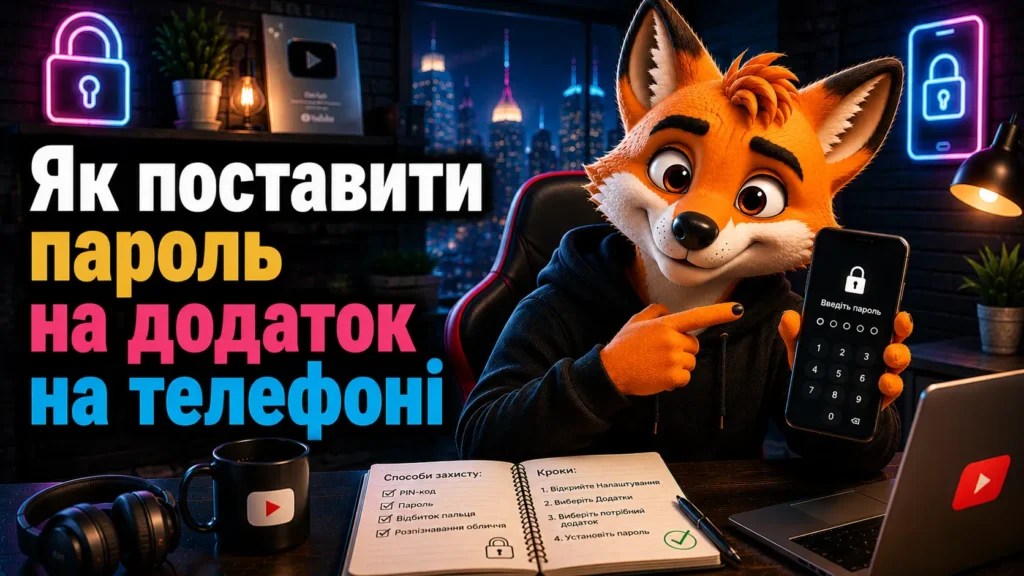
Ця інструкція допоможе закрити доступ до банку, месенджера, галереї чи іншого додатка без root і jailbreak. Метод залежить від моделі телефону та версії операційної системи. На iPhone з iOS 18 доступна вбудована блокування через Face ID, а на Android використовують Private Space, Secure Folder або захист від виробника. Нижче розберемо конкретні кроки та обмеження кожного варіанта. Основні терміни: Face ID, Screen Time, App Lock, Secure Folder, Private Space.
Якщо телефон використовують для роботи з соцмережами, спочатку захистіть доступ, а потім підключайте просування – smm-накрутка.
На iPhone з iOS 18 натисніть іконку додатка і виберіть «Вимагати Face ID»; на Xiaomi увімкніть «Захист додатків», на Samsung використайте Secure Folder, а на сумісному пристрої з Android 15 налаштуйте Private Space.
| Пристрій | Вбудований спосіб | Сторонній локер |
|---|---|---|
| iPhone з iOS 18 і новіше | Face ID, Touch ID або код-пароль через меню іконки | Не потрібен |
| iPhone з iOS 12-17 | Ліміт через Screen Time, але це часткова захист | Повноцінні локери iOS не підтримує |
| Samsung Galaxy | Secure Folder; наявність окремого App Lock залежить від моделі і прошивки | Зазвичай не потрібен |
| Xiaomi, Redmi, POCO | «Захист додатків» в MIUI або HyperOS | Не потрібен |
| Pixel і сумісні моделі з Android 15+ | Private Space | Не потрібен |
| Стоковий Android 14 і нижче | Окремої блокування зазвичай немає | Може знадобитися |
Методи підтверджені інструкціями Підтримка Apple, Довідка Google Android і Підтримка Samsung. Назви пунктів меню можуть відрізнятися після оновлення оболонки.
В iOS 18 ця функція вбудована в систему. Окремого цифрового пароля для кожного додатка задати не можна: iPhone використовує Face ID, Touch ID або основний код-пароль пристрою.
Щоб зняти замок, знову утримуйте іконку і виберіть пункт, що відключає вимогу Face ID. Якщо потрібно закрити доступ саме до соцмережі, використовуйте ті ж дії з інструкції Як поставити пароль на Інстаграм.
У вересні 2024 року власник iPhone 15 Pro з iOS 18.0 виявив цю функцію після довгого натискання на іконку: раніше використаний ліміт Screen Time більше не був потрібен. Такий сценарій відповідає офіційному опису блокування додатків Apple.
Щоб приховати текст, відкрийте «Налаштування» → «Повідомлення» → «Показ мініатюр» і виберіть «Без блокування» або «Ніколи». Також можна вимкнути повідомлення тільки для захищеного додатка.
На iOS 12-17 поставити замок на додаток напряму не можна. Screen Time створює добовий ліміт і закриває додаток після його закінчення, тому цей спосіб підходить як обмеження для дитини, але поступається системній блокуванню iOS 18.
Додаток закриється тільки після використаної хвилини. Без окремого коду Screen Time користувач зможе запросити додатковий час, тому така парольна блокування не дорівнює захисту при кожному вході. Механіку лімітів описано в інструкції Apple щодо Screen Time.
Обмеження діє на iPhone і синхронізованих пристроях Apple, але не захищає вхід через звичайний браузер на іншому комп’ютері. Для цього потрібен окремий сценарій – Як поставити пароль на Інстаграм на ПК.
На Android немає загального меню, однакового для всіх виробників. Спочатку перевірте «Налаштування» → «Безпека і конфіденційність», а потім скористайтесь пошуком за словами App Lock, «Захист додатків», Secure Folder або Private Space.
На більшості Samsung основний вбудований інструмент – Secure Folder, або «Захищена папка». Це окреме середовище з власними копіями додатків і даними, а не замок на вже встановлену іконку.
Додаток всередині Secure Folder може вимагати повторний вхід в акаунт, оскільки його дані не копіюються з основної версії. За даними Samsung, вміст папки ізолюється засобами платформи безпеки пристрою.
На окремих моделях і регіональних прошивках може бути App Lock. Якщо його немає в результатах пошуку налаштувань, використовуйте Secure Folder, а не інструкцію для іншої версії One UI.
В HyperOS цей пункт також може знаходитись у розділі «Паролі і безпека» або «Конфіденційність». Якщо захист зникла після оновлення, вимкніть її, перезавантажте телефон і налаштуйте заново.
У січні 2025 року на Redmi Note 13 після переходу на HyperOS 2 App Lock перестав запитувати пароль. Повторне ввімкнення функції в налаштуваннях конфіденційності відновило запит, тому після великих оновлень захист краще перевіряти вручну. Аналогічна перевірка особливо корисна перед входом у робочі акаунти або використанням сервісів, де можна купити підписників Інстаграм у нас.
Private Space – окремий профіль всередині телефона, де додатки встановлюються заново і захищаються окремим PIN або біометрією.
Акаунти і дані з основного профілю не переносяться автоматично. Заблокований простір ховає додатки з пошуку, недавніх задач і частини системних інтерфейсів; докладні обмеження перераховані в Довідка Google Android.
Блокування входу не виправляє збої додатка або з’єднання. Якщо проблема виникає вже після авторизації, перевіряйте її окремо: Чому не завантажуються фото в Інстаграмі.
Захист акаунта відповідає за доступ, а не за його просування – для другої задачі використовується smm-накрутка.
На Android 14 і раніших версіях можна встановити сторонній локер з Google Play, але системна функція безпечніша. Локер отримує доступ до списку запущених програм і часто просить Accessibility Service, щоб показувати вікно пароля поверх обраного додатка.
| Варіант | Рівень захисту | Обмеження |
|---|---|---|
| Функція виробника | Працює на рівні системи | Є не на кожній моделі |
| Private Space | Ізолює додатки і дані | Програми треба встановлювати повторно |
| Сторонній локер | Закриває запуск вікном з PIN | Його можна відключити або видалити через налаштування |
| Захист всередині додатка | Закриває конкретний месенджер або банк | Підтримується не кожним сервісом |
Перед стороннім локером перевірте налаштування самого банку або месенджера: там може бути власний код входу. Такий варіант зазвичай надійніший за програму, яка накладає вікно поверх екрану.
Якщо після встановлення локера перестала працювати публікація, тимчасово відключіть його доступ до спеціальних можливостей і повторіть завантаження. Окремі причини описані в матеріалах Чому не публікуються відео в Інстаграмі і Чому не завантажуються рілси в Інстаграмі.
Скидання локера не видаляє акаунт всередині захищеного додатка, але локальні дані Private Space або Secure Folder можуть не відновитися без резервної копії. Доступ до функцій самого акаунта налаштовується окремо, наприклад Як подивитися статистику в Інстаграмі.
Пароль на додаток не змінює тип профілю і не вмикає професійні інструменти соцмережі. Для цього використовуються окремі налаштування: Як переключити акаунт на бізнес в Інстаграмі і Як змінити тип акаунта в Інстаграмі?
Так, iOS 18 підтримує приховування частини додатків з захистом Face ID, а Android 15 ховає програми при блокуванні Private Space. Доступність залежить від додатка, моделі і версії системи.
Зазвичай так, бо PIN банку або месенджера перевіряється всередині самого додатка. Сторонній локер лише показує захисне вікно поверх нього.
Частіше за все так, але текст повідомлень може бути видимий стороннім. Вимкніть мініатюри або вміст повідомлень окремо в системних налаштуваннях.
На Android це підтримують Secure Folder, Private Space і деякі вбудовані App Lock. Блокування додатків в iOS 18 використовує біометрію і основний код пристрою.
При видаленні самого простору стираються встановлені всередині програми і їх локальні дані. Звичайна блокування і подальше розблокування нічого не видаляють.
Тільки для обмеження запуску окремих програм. Для розкладу, вікових обмежень і контролю встановлень краще використовувати системні сімейні функції.
Спочатку перевірте версію iOS або Android, потім оберіть вбудований інструмент з таблиці і протестуйте його після перезавантаження. Для банку, пошти і месенджерів додатково увімкніть вбудований PIN самого сервісу і сховайте текст повідомлень.

 Twitter / X
  LinkedIn
 Накрутка соціальних мереж
 Threads
 Просування
 Блог
Блог