ТікТок
Як синхронізувати музику з кількома відео в ТікТок для одного ролика

 АвторАнна Шевченко
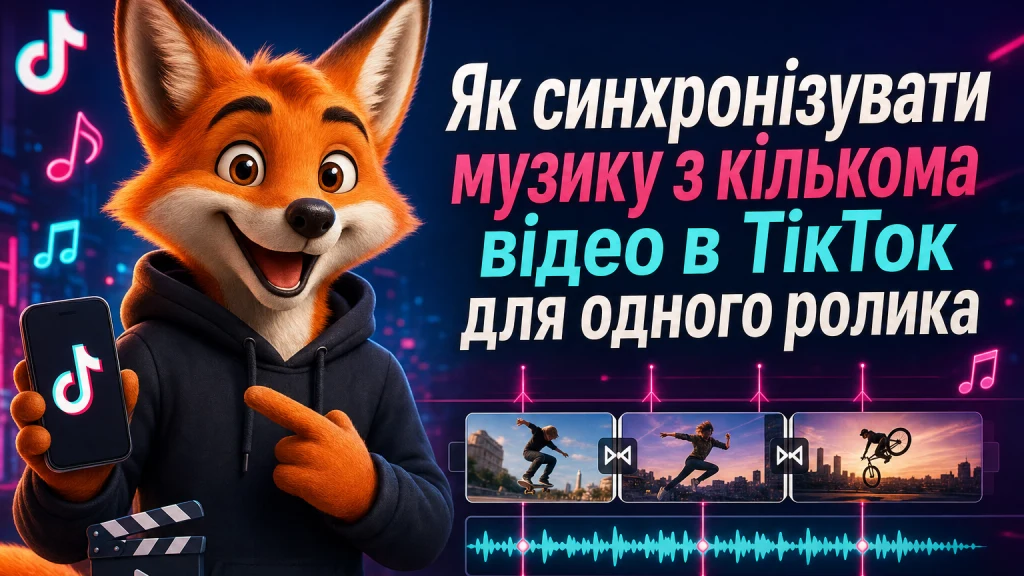
Як синхронізувати музику з кількома відео в ТікТок для одного ролика
Як синхронізувати музику з кількома відео в ТікТок для одного ролика: завантажте кліпи в один проєкт, додайте трек і перевірте, чи доступна в редакторі «Синхронізація звуку» (Sound Sync). Якщо кнопка є, спробуйте автоматичне нарізання, потім перегляньте стики й виправте невдалі вручну. Якщо кнопки немає або потрібен точний монтаж за бітами, зберіть ролик у CapCut.
Я б почала з коротких вихідних кліпів, у яких є запас часу навколо потрібної дії: тоді після обрізання не зникне головний момент. Ритмічний монтаж може зробити ролик приємнішим для перегляду й спонукати глядачів ставити тікток лайки, але сам по собі не забезпечує охоплень.
Як синхронізувати музику з кількома відео в ТікТок для одного ролика через вбудований редактор
Спочатку визначте порядок кадрів, потім обирайте звук. Якщо почати з довільного нарізання, на потрібний удар музики може потрапити кінець руху замість його початку. Тим, хто ще розбирається, Як об’єднати кілька відео в ТікТок, достатньо вибрати кілька файлів під час завантаження й перевірити їхню послідовність на екрані редагування.
- Натисніть «+», виберіть завантаження з галереї та позначте потрібні відео в порядку появи. Перевірте, що кожен фрагмент відкрився й потрапив у проєкт.
- Перейдіть до редагування, додайте звук із доступної вам бібліотеки та виберіть ділянку треку з виразним ритмом.
- Якщо бачите «Синхронізацію звуку» або Sound Sync, увімкніть її та перегляньте результат повністю. Назва й розташування інструмента можуть відрізнятися в різних версіях застосунку.
- Відкрийте редагування кліпів. Якщо зміна кадру припала не на потрібний удар, зсуньте межу фрагмента; якщо обрізалася важлива дія, виберіть іншу ділянку вихідного відео або замініть кліп.
- Налаштуйте співвідношення гучності музики й вихідного звуку. Перегляньте ролик ще раз перед публікацією, особливо початок, стики й кінець.
Автоматичне нарізання я сприймаю як чернетку, а не як обіцянку точного попадання в кожен біт. Під мовлення або музику без рівного пульсу ручне підганяння часто зручніше.
Як підігнати склейки за бітами в CapCut
Якщо TikTok обрізає значущу дію або ви хочете самі вибрати кожен момент зміни кадру, зручніше працювати на таймлайні. У CapCut можна орієнтуватися на звукову хвилю і, якщо у вашій версії є такий інструмент, створити автоматичні мітки бітів. Мітки допомагають знайти удари, але рішення про місце склейки залишається за вами.
- Створіть проєкт у CapCut і додайте кліпи. Розставте їх у сюжетному порядку, не обрізаючи одразу до мінімальної довжини.
- Додайте звук, який маєте право використовувати, і відкрийте аудіодоріжку. Якщо доступні автоматичні мітки бітів, створіть їх; інакше знайдіть потрібні удари за звуковою хвилею та на слух.
- Пересувайте межі кліпів до вибраних ударів. Після кожної помітної правки переглядайте кілька сусідніх склейок підряд: гарний окремий перехід може порушити ритм усього уривка.
- Експортуйте готове відео, подивіться файл у галереї й лише потім завантажте його в TikTok.
Покажу на умовному прикладі: у тревел-ролику я залишила б довшим кадр із прибуттям, а три короткі види міста змінила б на наступних виразних ударах. Однакова тривалість усіх фрагментів тут не потрібна. За тією ж логікою можна чергувати відео з фотографіями; окреме питання – Як зробити відео з фото в ТікТок з відповідною тривалістю кожного знімка.
Якщо трек доступний вам лише в бібліотеці TikTok, можна змонтувати візуальний ряд окремо, а музику додати вже під час завантаження. Перед публікацією знову перевірте стики: початок вибраного в TikTok фрагмента пісні має збігатися з тим, під який ви монтували. Зберігайте вихідний проєкт для повторного експорту. Якщо готуєте ролик до повторного використання, матеріал Онлайн-сервіси для видалення водяних знаків з відео TikTok: чи працюють і в чому обмеження допоможе оцінити такий варіант; власний чистий експорт зазвичай зручніший для подальшого монтажу.
Чому звук і кадри розходяться і що перевірити
Як синхронізувати музику з кількома відео в ТікТок для одного ролика, якщо в редакторі все збігається, а під час перегляду здається інакше? Тут я розділяю затримку відтворення, проблему вихідного файлу й зміну результату після завантаження. Спочатку збережіть проєкт і порівняйте те саме місце в редакторі, експортованому файлі та опублікованому ролику.
- Якщо розбіжність помітна лише в Bluetooth-навушниках, перевірте той самий стик через динамік телефона. Якщо різниця є, не рухайте кліпи навмання: затримуватися може відтворення в навушниках.
- Якщо звук поступово відходить відносно картинки вже в експортованому файлі, перезберіть проблемний вихідний кліп із постійною частотою кадрів у редакторі та повторіть експорт. Змінна частота кадрів може ускладнювати монтаж, але спочатку порівняйте результат, щоб не перекодовувати всі файли без потреби.
- Якщо файл у галереї синхронний, а після завантаження ні, дочекайтеся обробки ролика й перевірте його повторно за стабільного з’єднання. Якщо розбіжність зберігається, спробуйте завантажити заново збережений експорт.
- Якщо музика зникла або стала недоступною, перевірте повідомлення до ролика й доступність звуку для вашого типу акаунта. Для комерційного використання обирайте музику з відповідними правами; зміна акаунта не замінює дозвіл на використання треку.
Окрема ситуація – файли взагалі не потрапляють у проєкт. Якщо шукаєте, Чому ТікТок не завантажує відео з галереї, почніть із дозволу застосунку на доступ до фото й відео, вільного місця та перевірки одного файлу замість усієї добірки. Якщо один кліп не відкривається і в іншому редакторі, створіть нову копію в поширеному форматі та спробуйте її завантажити.
Якщо частина контенту недоступна, можна також перевірити, чи не увімкнено Обмежений режим ТікТок. Він пов’язаний із фільтрацією контенту; не варто вважати його причиною будь-якого збою монтажу. Перед очищенням даних застосунку або перевстановленням переконайтеся, що потрібні чернетки й вихідники збережені окремо: локальні чернетки можна втратити.
Що зробити перед публікацією
Я рекомендую подивитися готовий ролик без монтажної шкали: глядач бачить цілісний пост, а не ваші мітки бітів. Перевірте, чи зрозумілий перший кадр, чи не перекриває музика мовлення і чи не обривається остання дія. Потім виберіть обкладинку, що відповідає змісту відео.
Для планування публікації корисніша власна аналітика аудиторії, ніж універсальна година з порад. Матеріал Коли краще викладати відео в ТікТок (оптимальний час) стане в пригоді, якщо ви порівнюєте час виходу постів з активністю підписників. А відповідь на питання Навіщо люди знімають ТікТок допоможе вирішити, чому віддати пріоритет у монтажі: історії, демонстрації результату чи розвазі.
Після публікації перевірте ролик зі звуком на звичайному пристрої. Якщо глядачі повідомляють не про монтаж, а про те, що реакції не зберігаються, це окреме завдання – Чому не ставляться лайки в ТікТок. Спочатку переконайтеся, що сам пост доступний і відтворюється, а потім розбирайте проблему взаємодій окремо від синхронізації.
Анна Шевченко
Дослідний фахівець у SMM, соціальних мережах та SEO. 📈, що працює у компанії Foxy-IT. Допомагаю бізнесам та брендам залучати аудиторію, будувати імідж та досягати цілей у цифровому просторі. Понад 5 років у сфері просування, розробки стратегій та оптимізації контенту. Постійне навчання та аналіз трендів дозволяють мені розробляти ефективні рішення для клієнтів. Веду проекти від ідеї до результату, роблячи ваш бізнес помітним та успішним.
 Twitter / X
 LinkedIn


Схожі статті
Вибір застосунків і сервісів для видалення водяних знаків з відео TikTok: порівняння платних і безкоштовних рішень
Вибір застосунків і сервісів для видалення водяних знаків з відео TikTok: порівняння платних і безкоштовних рішень Вибір застосунків і сервісів для видалення…
Читати
Який розмір відео потрібен для ТікТок
Який розмір відео потрібен для ТікТок: роздільна здатність, формат і налаштування експорту Який розмір відео потрібен для ТікТок? Для звичайного вертикального ролика…
Читати
Як виводити гроші зі стрімів ТікТок в Україні
Як виводити гроші зі стрімів ТікТок в Україні Як виводити гроші зі стрімів ТікТок в Україні: відкрийте баланс подарунків LIVE у своєму…
Читати