ТікТок
Как синхронизировать музыку с несколькими видео в ТикТок для одного ролика

 АвторАнна Шевченко
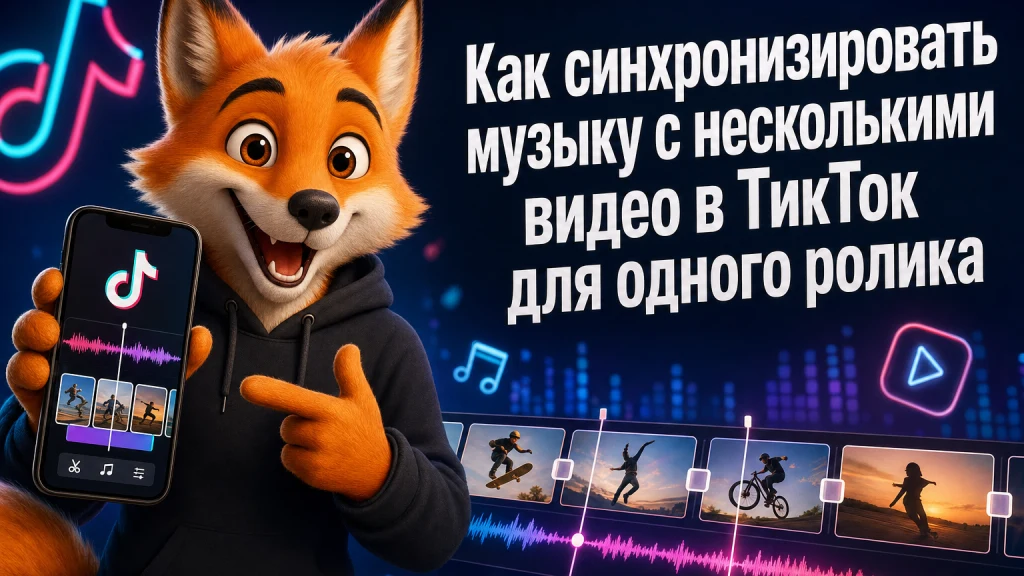
Как синхронизировать музыку с несколькими видео в ТикТок для одного ролика
Как синхронизировать музыку с несколькими видео в ТикТок для одного ролика: загрузите клипы в один проект, добавьте трек и проверьте, доступна ли в редакторе «Синхронизация звука» (Sound Sync). Если кнопка есть, попробуйте автоматическую нарезку, затем просмотрите стыки и поправьте неудачные вручную. Если кнопки нет или нужен точный монтаж по битам, соберите ролик в CapCut.
Я бы начала с коротких исходных клипов, в которых есть запас по времени вокруг нужного действия: тогда после обрезки не исчезнет главный момент. Ритмичный монтаж может сделать ролик приятнее для просмотра и побудить зрителей поставить тикток лайки, но сам по себе не обеспечивает охваты.
Как синхронизировать музыку с несколькими видео в ТикТок для одного ролика через встроенный редактор
Сначала определите порядок кадров, потом выбирайте звук. Если начать с произвольной нарезки, на нужный удар музыки может попасть конец движения вместо его начала. Тем, кто пока разбирается, Как объединить несколько видео в ТикТок, достаточно выбрать несколько файлов при загрузке и проверить их последовательность на экране редактирования.
- Нажмите «+», выберите загрузку из галереи и отметьте нужные видео в порядке появления. Проверьте, что каждый фрагмент открылся и попал в проект.
- Перейдите к редактированию, добавьте звук из доступной вам библиотеки и выберите участок трека с отчётливым ритмом.
- Если видите «Синхронизацию звука» или Sound Sync, включите её и просмотрите результат целиком. Название и расположение инструмента могут отличаться в разных версиях приложения.
- Откройте редактирование клипов. Если смена кадра пришлась не на нужный удар, сдвиньте границу фрагмента; если обрезалось важное действие, выберите другой участок исходного видео или замените клип.
- Настройте соотношение громкости музыки и исходного звука. Просмотрите ролик ещё раз перед публикацией, особенно начало, стыки и конец.
Автоматическую нарезку я воспринимаю как черновик, а не как обещание точного попадания в каждый бит. Под речь или музыку без ровного пульса ручная подгонка часто удобнее.
Как подогнать склейки по битам в CapCut
Если TikTok обрезает значимое действие или вы хотите сами выбрать каждый момент смены кадра, удобнее работать на таймлайне. В CapCut можно ориентироваться на звуковую волну и, если в вашей версии есть такой инструмент, создать автоматические метки битов. Метки помогают найти удары, но решение о месте склейки остаётся за вами.
- Создайте проект в CapCut и добавьте клипы. Расставьте их в сюжетном порядке, не обрезая сразу до минимальной длины.
- Добавьте звук, который вправе использовать, и откройте аудиодорожку. Если доступны автоматические метки битов, создайте их; иначе найдите нужные удары по звуковой волне и на слух.
- Передвигайте границы клипов к выбранным ударам. После каждой заметной правки просматривайте несколько соседних склеек подряд: красивый отдельный переход может нарушить ритм всего отрывка.
- Экспортируйте готовое видео, посмотрите файл в галерее и только затем загрузите его в TikTok.
Покажу на условном примере: в тревел-ролике я оставила бы длиннее кадр с прибытием, а три коротких вида города сменила бы на следующих отчётливых ударах. Одинаковая длительность всех фрагментов здесь не нужна. По той же логике можно чередовать видео с фотографиями; отдельный вопрос – Как сделать видео из фото в ТикТок с подходящей длительностью каждого снимка.
Если трек доступен вам только в библиотеке TikTok, можно смонтировать визуальный ряд отдельно, а музыку добавить уже при загрузке. Перед публикацией снова проверьте стыки: начало выбранного в TikTok фрагмента песни должно совпадать с тем, под которое вы монтировали. Сохраняйте исходный проект для повторного экспорта. Если готовите ролик к повторному использованию, материал Онлайн-сервисы для удаления водяных знаков с видео TikTok: работают ли и в чём ограничения поможет оценить такой вариант; собственный чистый экспорт обычно удобнее для дальнейшего монтажа.
Почему звук и кадры расходятся и что проверить
Как синхронизировать музыку с несколькими видео в ТикТок для одного ролика, если в редакторе всё совпадает, а при просмотре кажется иначе? Здесь я разделяю задержку воспроизведения, проблему исходного файла и изменение результата после загрузки. Сначала сохраните проект и сравните одно и то же место в редакторе, экспортированном файле и опубликованном ролике.
- Если расхождение заметно только в Bluetooth-наушниках, проверьте тот же стык через динамик телефона. При различии не двигайте клипы наугад: задерживаться может воспроизведение в наушниках.
- Если звук постепенно уходит относительно картинки уже в экспортированном файле, пересоберите проблемный исходный клип с постоянной частотой кадров в редакторе и повторите экспорт. Переменная частота кадров может осложнять монтаж, но сначала сравните результат, чтобы не перекодировать все файлы без необходимости.
- Если файл в галерее синхронен, а после загрузки нет, дождитесь обработки ролика и проверьте его повторно при устойчивом соединении. Если расхождение сохраняется, попробуйте загрузить заново сохранённый экспорт.
- Если музыка исчезла или стала недоступна, проверьте уведомления к ролику и доступность звука для вашего типа аккаунта. Для коммерческого использования выбирайте музыку с подходящими правами; смена аккаунта не заменяет разрешение на использование трека.
Отдельная ситуация – файлы вообще не попадают в проект. Если ищете, Почему ТикТок не загружает видео из галереи, начните с разрешения приложению доступа к фото и видео, свободного места и проверки одного файла вместо всей подборки. Если один клип не открывается и в другом редакторе, создайте новую копию в распространённом формате и попробуйте её загрузить.
При недоступности части контента можно также проверить, не включён ли Ограниченный режим ТикТок. Он связан с фильтрацией контента; считать его причиной любого сбоя монтажа не следует. Перед очисткой данных приложения или переустановкой убедитесь, что нужные черновики и исходники сохранены отдельно: локальные черновики можно потерять.
Что сделать перед публикацией
Я рекомендую посмотреть готовый ролик без монтажной шкалы: зритель видит цельный пост, а не ваши метки битов. Проверьте, понятен ли первый кадр, не перекрывает ли музыка речь и не обрывается ли последнее действие. Затем выберите обложку, которая соответствует содержанию видео.
Для планирования публикации полезнее своя аналитика аудитории, чем универсальный час из советов. Материал Когда лучше выкладывать видео в ТикТок (оптимальное время) пригодится, если вы сравниваете время выхода постов с активностью подписчиков. А ответ на вопрос Зачем люди снимают ТикТок поможет решить, чему отдать приоритет в монтаже: истории, демонстрации результата или развлечению.
После публикации проверьте ролик со звуком на обычном устройстве. Если зрители сообщают не о монтаже, а о том, что реакции не сохраняются, это отдельная задача – Почему не ставятся лайки в ТикТок. Сначала убедитесь, что сам пост доступен и воспроизводится, а затем разбирайте проблему взаимодействий отдельно от синхронизации.
Анна Шевченко
Опытный специалист в SMM, социальных сетях и SEO. 📈, работающий в компании Foxy-IT. Помогаю бизнесам и брендам привлекать аудиторию, строить имидж и достигать целей в цифровом пространстве. Более 5 лет в сфере продвижения, разработки стратегий и оптимизации контента. Постоянное обучение и анализ трендов позволяют мне разрабатывать эффективные решения для клиентов. Веду проекты от идеи до результата, делая ваш бизнес заметным и успешным.
 Twitter / X
 LinkedIn


Похожие статьи
Выбор приложений и сервисов для удаления водяных знаков с видео TikTok: сравнение платных и бесплатных решений
Выбор приложений и сервисов для удаления водяных знаков с видео TikTok: сравнение платных и бесплатных решений Выбор приложений и сервисов для удаления…
Читать
Какой размер видео нужен для ТикТок
Какой размер видео нужен для ТикТок: разрешение, формат и настройки экспорта Какой размер видео нужен для ТикТок? Для обычного вертикального ролика я…
Читать
Как выводить деньги со стримов ТикТок в Украине
Как выводить деньги со стримов ТикТок в Украине Как выводить деньги со стримов ТикТок в Украине: откройте баланс подарков LIVE в своём…
Читать