Эта инструкция поможет родителям разрешить ребёнку YouTube, не отключая весь родительский контроль. Разберём ситуации, когда приложение заблокировано, отсутствует в списке или открывает только детский контент. Отдельные шаги предусмотрены для Android и iPhone, где ограничения могут накладывать разные системы. Основные термины: Family Link, управляемый аккаунт, YouTube Kids, ограничения контента, Screen Time. Эти настройки особенно важно учитывать, если YouTube используется для ведения канала и планируется накрутка просмотров Ютуб.
Быстрый ответ
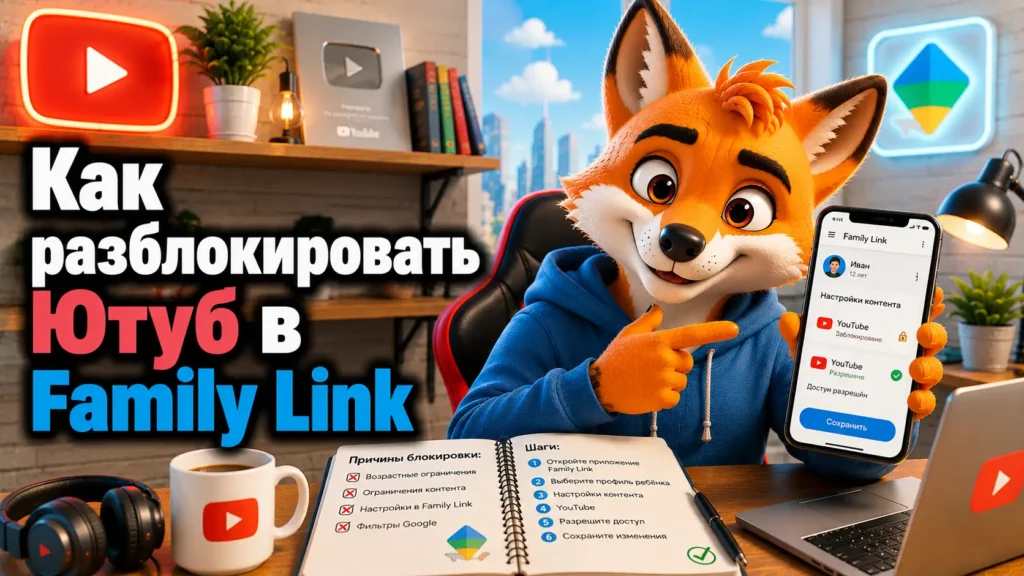
Чтобы разблокировать YouTube в Family Link, откройте приложение на телефоне родителя, выберите профиль ребёнка, перейдите в «Управление приложениями», найдите YouTube и нажмите «Разрешить».
Два типа блокировки YouTube – разберитесь прежде чем действовать
Family Link отдельно контролирует доступ к приложению и контент внутри YouTube. Поэтому разрешённое приложение может открываться, но скрывать отдельные видео, комментарии, трансляции или другие функции управляемого аккаунта.
Ситуация
Где менять настройку
Как распознать
Приложение заблокировано
Family Link → профиль ребёнка → управление приложениями или лимиты приложений
YouTube не запускается, помечен как заблокированный или требует одобрения
Приложение не установлено
Google Play на устройстве ребёнка
YouTube отсутствует в списке приложений Family Link
Ограничен контент
Family Link → настройки YouTube или аккаунта ребёнка
Приложение открывается, но часть видео и функций недоступна
По инструкции Google Family Link, родитель может одобрять, блокировать и ограничивать приложения на контролируемом устройстве. Разрешение приложения не меняет возрастные настройки аккаунта.
Приложение заблокировано
Если YouTube заблокирован у ребёнка на уровне Family Link, его значок может оставаться на экране, но запуск будет запрещён. В этом случае меняйте статус приложения в родительском аккаунте, а не настройки внутри YouTube.
Приложение работает, но видео недоступны
Так действует родительский контроль YouTube для управляемых аккаунтов. Набор доступного контента зависит от возраста, выбранного уровня доступа и настроек аккаунта, которые описаны в справке YouTube для семей.
Если проблема не связана с Family Link, используйте общую инструкцию Как разблокировать Ютуб, чтобы проверить ограничения аккаунта, приложения и сети.
Как разрешить YouTube через Family Link на Android – пошаговая инструкция
Шаг 1 – откройте профиль ребёнка
Запустите Family Link на телефоне родителя и выберите ребёнка, на устройстве которого не открывается YouTube. Проверьте, что вы вошли в аккаунт родителя или опекуна семейной группы.
Шаг 2 – найдите управление приложениями
Откройте раздел «Управление», «Приложения», «Лимиты приложений» или «Управление приложениями». Название зависит от версии Family Link и оболочки Android, но внутри должен отображаться список установленных, заблокированных и ожидающих одобрения приложений.
Шаг 3 – разрешите YouTube
Найдите YouTube в списке.
Откройте карточку приложения.
Отключите блокировку или выберите «Разрешить».
Убедитесь, что дневной лимит приложения не равен нулю.
Подключите устройство ребёнка к интернету и заново запустите YouTube.
Это базовый способ одобрить приложение Family Link на Android. Изменение применяется к аккаунту и устройству выбранного ребёнка, поэтому при нескольких детских профилях проверьте, какой профиль открыт.
Шаг 4 – отправьте запрос на установку, если YouTube отсутствует
Family Link может не показывать приложение, которое ребёнок ещё не устанавливал и не запрашивал. Откройте Google Play на его устройстве, найдите YouTube, нажмите «Установить», затем одобрите запрос на телефоне родителя.
В ноябре 2024 года на Xiaomi Redmi Note 12 с Android 13 список управления был пустым до первого запроса из Google Play. После нажатия «Установить» родитель получил запрос, одобрил его, и YouTube появился в Family Link.
Если Google Play и YouTube не подключаются к сети на всех домашних устройствах, причина может находиться вне Family Link. Тогда отдельно проверьте Как разблокировать Ютуб на роутере : фильтрацию доменов, DNS и правила доступа для устройства ребёнка.
Как разрешить YouTube на iPhone через Family Link
Почему Family Link на iPhone работает иначе
На iPhone приложение Family Link управляет Google-аккаунтом ребёнка, но не заменяет системный родительский контроль Apple. YouTube может быть разрешён в Family Link и одновременно заблокирован через Screen Time, возрастной рейтинг приложений или дневной лимит iOS.
Сначала разрешите YouTube в профиле ребёнка через Family Link. Затем проверьте системные ограничения непосредственно на iPhone.
Как проверить Screen Time
Откройте «Настройки» на iPhone ребёнка.
Перейдите в «Экранное время».
Проверьте «Лимиты приложений» и удалите нулевой или исчерпанный лимит YouTube.
Откройте ограничения контента и конфиденциальности.
Проверьте допустимый возрастной рейтинг приложений и ограничения веб-контента.
Добавьте YouTube в разрешённые приложения, если такая настройка доступна в вашей версии iOS.
Актуальные варианты меню и принципы работы ограничений описаны в инструкции Apple по Screen Time. Названия отдельных пунктов могут отличаться после обновления iOS.
В марте 2025 года на iPhone 13 с iOS 18 YouTube не запускался после одобрения в Family Link, потому что приложение независимо блокировал Screen Time. Доступ появился после изменения ограничений на самом iPhone.
VPN и приложения для разблокировки Ютуб не отключают Family Link или Screen Time: родительский запрет хранится в настройках аккаунта либо устройства, а не только в сетевом подключении.
Что делать, если YouTube разрешён, но всё равно не работает нормально
YouTube открывает детскую версию
Детский управляемый аккаунт не получает неограниченный доступ к YouTube только после разрешения приложения в Family Link.
Google применяет возрастные правила на уровне аккаунта. Для ребёнка может быть доступен YouTube Kids или контролируемая версия YouTube с выбранным родителем уровнем контента; доступность режима зависит от возраста и страны аккаунта.
YouTube Kids и YouTube – разные приложения. Если выбран YouTube Kids, установите его отдельно и разрешите через Family Link; разблокировка обычного YouTube не одобряет детское приложение автоматически.
Отдельные видео или функции недоступны
Откройте Family Link, выберите ребёнка и найдите настройки YouTube. Проверьте выбранный уровень контента: более строгий режим сокращает каталог, но не блокирует приложение целиком.
Настройка «Разрешить все приложения» не снимает возрастной фильтр YouTube. Возможности управляемого аккаунта Google зависят от возраста ребёнка и статуса надзора, что указано в справке об управлении аккаунтом ребёнка.
Проверьте, что на устройстве открыт контролируемый аккаунт ребёнка.
Перезагрузите устройство ребёнка.
Обновите Family Link, YouTube и системные компоненты Google Play.
Проверьте дневной лимит YouTube и общий лимит экранного времени.
Синхронизация обычно занимает несколько минут, но при отключённом интернете или фоновых ограничениях может задержаться. Если YouTube работает на телефоне, но не запускается на телевизоре, меняйте настройки отдельно по инструкции Как разблокировать Ютуб на телевизоре (Smart TV).
Как управлять Family Link через браузер, если настройка пропала из приложения
Откройте families.google.com и войдите с аккаунтом родителя. Выберите профиль ребёнка, перейдите к управлению приложениями и проверьте статус YouTube.
Веб-интерфейс помогает, когда после обновления Family Link изменилось расположение меню или приложение родителя временно недоступно. Он не отменяет возрастные правила YouTube и не обходит системные ограничения iPhone.
Управление через браузер также не показывает расположение загруженных медиафайлов. Если задача связана с загрузками, а не родительским контролем, используйте инструкцию Куда Ютуб сохраняет видео на ПК.
Часто спрашивают
Можно ли полностью разблокировать YouTube для ребёнка до 13 лет?
Нет, если аккаунт остаётся детским и находится под надзором, YouTube продолжит применять возрастные ограничения. Возраст самостоятельного управления аккаунтом зависит от страны, а переход к нему не отключает надзор автоматически во всех сценариях.
Как быстро применяются изменения после одобрения YouTube?
При активном интернете новая настройка обычно появляется в течение нескольких минут. При задержке перезапустите YouTube, проверьте синхронизацию аккаунта и обновления приложений.
Family Link сам устанавливает YouTube?
Нет, Family Link управляет установкой и доступом, но приложение нужно скачать из Google Play или запросить его установку. После запроса родитель получает уведомление для одобрения.
YouTube Kids и YouTube нужно разрешать отдельно?
Да, это два отдельных приложения с разными карточками в Family Link. Разрешение одного не меняет статус другого.
Почему раздел управления приложениями пустой?
Чаще всего на выбранном устройстве нет установленных или запрошенных приложений либо открыт другой профиль ребёнка. Отправьте запрос на установку YouTube из Google Play и повторно проверьте список.
Можно ли разрешить YouTube, но ограничить время просмотра?
Да, разрешите приложение и задайте для него отдельный дневной лимит в разделе экранного времени или лимитов приложений. Платная подписка не отменяет родительский лимит, поэтому как оформить студенческую подписку ютуб music не влияет на доступ, установленный через Family Link.
Можно ли управлять Family Link без смартфона родителя?
Да, часть настроек доступна через families.google.com после входа в аккаунт родителя. Для проверки Screen Time на iPhone всё равно понадобится доступ к настройкам устройства или семейной группе Apple.
Сначала определите, что заблокировано: приложение, установка, контент или экранное время. Затем меняйте только соответствующую настройку, не отключая весь надзор над аккаунтом ребёнка.
Опытный специалист в SMM, социальных сетях и SEO. 📈, работающий в компании Foxy-IT. Помогаю бизнесам и брендам привлекать аудиторию, строить имидж и достигать целей в цифровом пространстве. Более 5 лет в сфере продвижения, разработки стратегий и оптимизации контента. Постоянное обучение и анализ трендов позволяют мне разрабатывать эффективные решения для клиентов. Веду проекты от идеи до результата, делая ваш бизнес заметным и успешным.
Twitter / X LinkedIn



 Twitter / X
  LinkedIn
 Накрутка соц сетей
 Threads
 Продвижение
 Блог
Блог