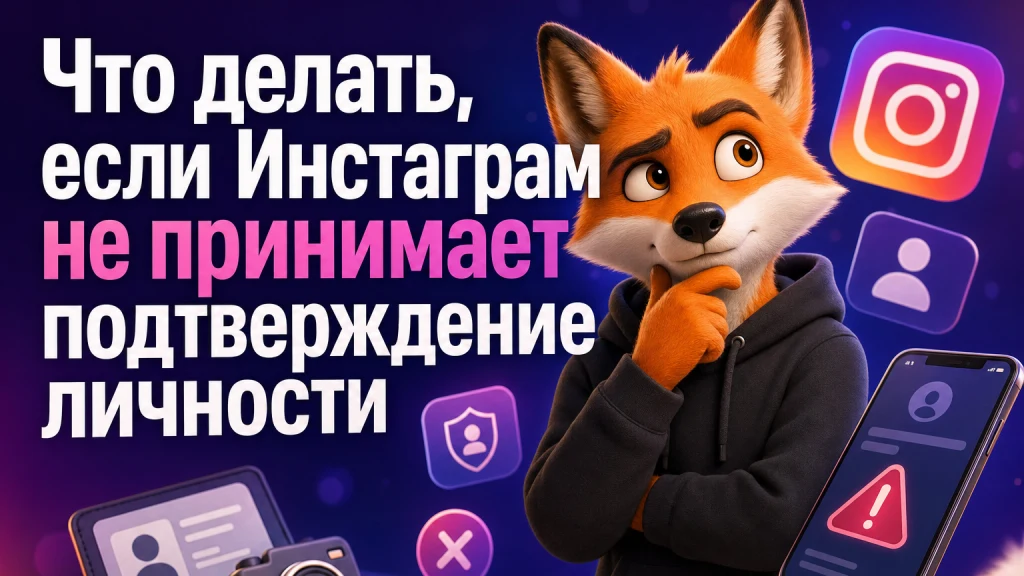
Что делать, если Инстаграм не принимает подтверждение личности
Что делать, если Инстаграм не принимает подтверждение личности? Я бы начала с текста ошибки: при «Попробуйте позже» прекратите повторные отправки и дайте системе паузу, а при отказе в проверке переснимите документ или видеоселфи по требованиям формы. Отправляйте данные только через приложение Instagram или его процедуру восстановления – не передавайте паспорт и коды людям, которые обещают разблокировку в сообщениях.
Если перед проверкой вы изучали тему «накрутка лайков в инстаграм отзывы», остановите автоматические действия на время восстановления. По одному запросу документов нельзя установить причину проверки, но новые массовые действия сейчас затруднят диагностику.
Почему подтверждение личности отклонено
Причины различаются: нечёткий снимок, блики или обрезанные края документа, несоответствие имени указанным в аккаунте данным, неудачная загрузка файла либо временное ограничение после частых попыток. Я разделяю эти случаи по сообщению на экране: исправлять фотографию бесполезно, пока форма вообще не разрешает отправку.
«Попробуйте позже» до загрузки файла – сделайте паузу и повторите действие один раз позднее.
«Не удалось подтвердить личность» после рассмотрения – сравните данные профиля и документа, затем проверьте качество снимка.
Загрузка зависает без ответа – проверьте разрешение камеры, свободное место и устойчивость соединения; это техническая проверка, а не доказательство отказа модерации.
Какие документы подготовить и как их снять
Начните с материала «Какие документы принимает Инстаграм для подтверждения личности», затем сверяйтесь с вариантами, которые предлагает именно ваша форма. В справке Instagram перечислены государственные удостоверения с фотографией, в том числе паспорт и водительское удостоверение, а также альтернативные документы. Требования к их сочетанию зависят от процедуры: не заменяйте запрошенный документ произвольной справкой.
Выберите действительный документ, на котором читаются необходимые для проверки имя и другие запрошенные данные. Если в профиле псевдоним или имя записано иначе, проверьте, доступна ли в вашей процедуре возможность указать другое имя. Не меняйте данные на вымышленные ради совпадения.
Положите документ на тёмную матовую поверхность и снимите при ровном освещении. Убедитесь, что изображение резкое, без бликов, а все четыре края видны.
Не замазывайте сведения в редакторе. Справка Instagram допускает физически закрыть перед съёмкой информацию, которая не нужна для проверки. Имя, фото и прочие запрошенные поля оставьте видимыми.
Загрузите исходный снимок через предложенную форму и дождитесь результата, прежде чем отправлять его снова.
Загранпаспорт может быть удобен, если в нём имя продублировано латиницей, но это не обязательная замена внутреннему паспорту и не гарантия принятия. Если документ отклонили повторно, ориентируйтесь на причину в уведомлении и доступную там возможность обжалования.
Что делать, если Инстаграм не принимает подтверждение личности: пошаговый алгоритм
Что делать, если Инстаграм не принимает подтверждение личности после нескольких попыток, зависит прежде всего от того, можете ли вы отправить файл. При ошибке «Попробуйте позже» я рекомендую не запрашивать подряд новые коды и не перезагружать документы: повторение действий не исправляет качество файла и может сопровождаться временным ограничением.
Сохраните точный текст ошибки и отметьте, на каком этапе она появляется. Не удаляйте приложение и не выходите из доступной сессии, пока не убедитесь, что помните данные для входа и имеете доступ к способу восстановления.
Если форма временно не принимает отправку, выдержите паузу 24-48 часов без новых попыток. Это практический ориентир при возможном защитном ограничении, а не установленный срок его снятия.
Подготовьте новый снимок по правилам выше. Обновите приложение; проверьте разрешения камеры, свободное место и соединение. Если Instagram доступен без VPN, для одной повторной попытки используйте стабильное подключение без смены сети в процессе.
Отправьте файл один раз. Если загрузка снова зависает, зафиксируйте этап сбоя. На Android можно попробовать очистить кэш приложения; перед переустановкой на любом устройстве проверьте доступ к почте, телефону и кодам двухфакторной защиты, а также сохраните важные черновики.
Если файл загружается, но личность снова не подтверждена, переходите к исправлению указанной причины или обжалованию через доступный экран, а не повторяйте тот же снимок.
Как пройти видеоселфи, если его отклоняют или загрузка зависает
Для видеоселфи важнее всего выполнить указания на экране: обеспечьте ровный свет, откройте лицо, держите телефон на уровне глаз и поворачивайте голову так, как просит приложение. Проверьте доступ Instagram к камере и не сворачивайте приложение до завершения отправки. По справке Instagram видеоселфи используется для проверки личности; пока оно рассматривается, доступ к аккаунту может оставаться закрытым.
Если запись не начинается, сначала проверьте разрешение камеры и перезапустите приложение, сохранив доступ к учётной записи. Если видео записалось, но не загружается, попробуйте устойчивое соединение. При отказе после рассмотрения используйте предложенную повторную попытку. Для профиля без ваших фотографий заранее учитывайте, что доступные способы проверки могут отличаться: выбирайте альтернативу, которую показывает сама форма.
Что делать, если после проверки пропал доступ к аккаунту
Сначала определите, что именно недоступно: пароль, старая почта, телефон или вход в целом. Если проблема не только в подтверждении личности, проверьте маршрут восстановления в приложении. Для отдельной диагностики ограничений пригодится материал «Аккаунт Инстаграм ограничен в возможностях — 7 причин» – ограничение действий не всегда означает потерю доступа.
Вопрос «Как восстановить Инстаграм, если забыл пароль и почту?» требует другого пути, чем повторная загрузка паспорта. Откройте процедуру восстановления на привычном устройстве через экран входа или введите в браузере адрес instagram.com/hacked. Укажите имя пользователя, выберите подходящую причину потери доступа и последовательно проверяйте предлагаемые способы подтверждения. Если форма позволяет указать новый адрес для связи или пройти видеоселфи, используйте почту, к которой у вас есть доступ, и следуйте её инструкциям.
Если после успешной проверки пришла ссылка для сброса пароля, открывайте её из сообщения, полученного в рамках начатой вами процедуры. Когда войдёте, смените пароль, проверьте контактные данные и завершите незнакомые сеансы. Если ожидаемого письма нет, проверьте папку нежелательной почты и статус запроса в приложении; не создавайте одновременно множество новых заявок.
Что проверить после восстановления
Я бы завершила восстановление настройкой двухфакторной аутентификации, сохранением резервных кодов и проверкой доступа к привязанной почте. Затем вернулась бы к обычной работе без резких массовых действий. Для перехода на платформу используйте официальный сайт Instagram; конкретные действия по проверке выполняйте в доступном вам интерфейсе аккаунта.
После возвращения доступа можно оценивать публикации по собственным показателям, а не пытаться компенсировать перерыв автоматическими лайками. Материал «Как анализировать статистику в Инстаграм» поможет выбрать метрики для такой проверки.
Опытный специалист в SMM, социальных сетях и SEO. 📈, работающий в компании Foxy-IT. Помогаю бизнесам и брендам привлекать аудиторию, строить имидж и достигать целей в цифровом пространстве. Более 5 лет в сфере продвижения, разработки стратегий и оптимизации контента. Постоянное обучение и анализ трендов позволяют мне разрабатывать эффективные решения для клиентов. Веду проекты от идеи до результата, делая ваш бизнес заметным и успешным.
Twitter / X LinkedIn



 Twitter / X
  LinkedIn
 Накрутка соц сетей
 Threads
 Продвижение
 Блог
Блог