Подписаться: 

 Skip to content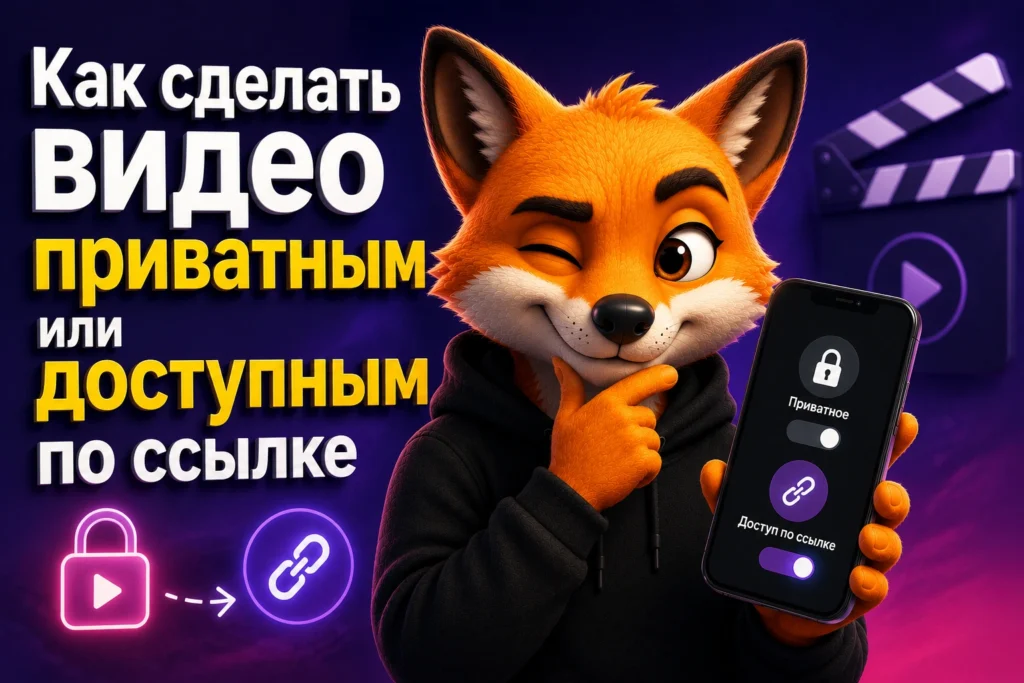
Как сделать видео приватным или доступным по ссылке ютуб? Откройте настройки ролика в Творческой студии или приложении YouTube, выберите «Ограниченный доступ» либо «Доступ по ссылке» и сохраните изменения. Я бы начала с выбора режима: приватный ролик увидите вы и приглашённые пользователи Google, а ролик по ссылке сможет открыть любой, кому достался его адрес.
Настройка видимости полезна, когда вы отправляете черновик заказчику или храните личное видео. Продвижение канала – отдельная задача: услугу «качественная накрутка smm» стоит оценивать по её условиям и рискам, а не считать способом защитить ролик.
Если после публикации вы думаете, Как превратить зрителей в подписчиков ютуб, сначала проверьте, какие видео открыты аудитории: скрытые ролики не выполняют ту же задачу, что общедоступные.
Вопрос «Как сделать видео приватным или доступным по ссылке ютуб» решается через раздел «Контент» в Творческой студии. Такой порядок описан в официальной инструкции YouTube; он подходит и для изменения настроек уже загруженного ролика.
Перед тем как разбираться, Как подготовить канал к продвижению, проверьте видимость тестовых и старых видео, чтобы случайно не оставить их открытыми.
Если статус не изменился, откройте настройки ролика ещё раз и проверьте, было ли сохранено выбранное значение. При загрузке нового видео режим также можно выбрать до завершения публикации.
В приложении YouTube откройте раздел со своими видео и измените статус нужного ролика. Названия и расположение кнопок могут немного различаться между версиями приложения, но нужная настройка называется «Доступ» или «Параметры доступа».
Если вы работаете в мобильной Творческой студии YouTube, откройте «Контент», выберите видео, перейдите к его редактированию и поменяйте параметр доступа. Когда нужного пункта не видно, проверьте, тот ли канал открыт в приложении.
Некоторые авторы перед открытием роликов рассматривают возможность купить подписчиков ютуб. Число подписчиков не влияет на работу настройки доступа: решение о публикации лучше принимать по готовности самого видео и канала.
Здесь я разделяю удобство отправки и контроль над зрителями. «Доступ по ссылке» скрывает ролик из обычного поиска и списка общедоступных видео, но получатель может переслать URL дальше. «Ограниченный доступ» требует входа в приглашённый Google-аккаунт. Согласно исследованию Swarmify, для приватного просмотра действует ограничение на число приглашённых аккаунтов – ориентир до 50; ролик по ссылке такого списка приглашённых не требует.
Если вы изучаете, Как продвигать Ютуб-канал с нуля, оставляйте предназначенные для поиска и рекомендаций видео открытыми. Черновик для небольшой группы удобнее показывать приватно, а несекретный материал, который должны быстро открыть разные люди, – по ссылке.
Просто отправить URL приватного ролика недостаточно. В Творческой студии на компьютере откройте «Контент», нажмите на статус нужного видео, выберите «Ограниченный доступ», затем «Поделиться в приватном режиме». Введите адреса электронной почты людей, которым хотите открыть просмотр, и сохраните изменения. Адрес должен быть связан с Google-аккаунтом, в который зритель войдёт перед просмотром.
Покажу на условном примере: если ролик должны проверить коллеги, попросите у них адреса нужных Google-аккаунтов до отправки приглашений. Если человек видит сообщение об отсутствии доступа, сначала сверьте приглашённый адрес с аккаунтом, в который он вошёл, затем проверьте список приглашённых в настройках видео.
Выясняя, Что нужно для быстрого старта Ютуб-канала, можно включить такую проверку ролика в подготовку к открытой публикации. А вопрос Что важнее на Ютуб: подписчики или просмотры имеет смысл решать отдельно от приватности: приглашение к просмотру само по себе не делает видео общедоступным.
Для видео с доступом по ссылке главный риск – распространение URL: получатель может переслать его или разместить ролик на другом сайте. Если встраивание вам не нужно, проверьте настройку «Разрешить встраивание» в параметрах видео и отключите её. Это ограничит встраивание, но не запретит просмотр по самой ссылке. Для материала, который должны видеть только названные люди, я рекомендую приватный режим.
Если старая ссылка внезапно перестала открываться, проверьте текущий статус ролика в Творческой студии. В июле 2021 года YouTube переводил часть видео с доступом по ссылке, загруженных до 2017 года, в приватный режим; изменение не затрагивало авторов, отказавшихся от обновления. При необходимости выберите режим заново, сохраните его и проверьте ссылку как зритель.
Отдельно проверьте плейлист: наличие скрытого ролика в нём не отменяет установленный для самого видео режим доступа. Если вы решаете, Как набрать первую аудиторию на Ютуб, не оставляйте предназначенные для широкой публики ролики скрытыми. Для личного архива, напротив, начните с приватного режима и приглашайте зрителей по необходимости.

 Twitter / X
  LinkedIn
  BannerText_Seraphinite Accelerator
 Накрутка соц сетей
 Threads
 Продвижение
 Блог
Блог