Подписаться: 

 Skip to content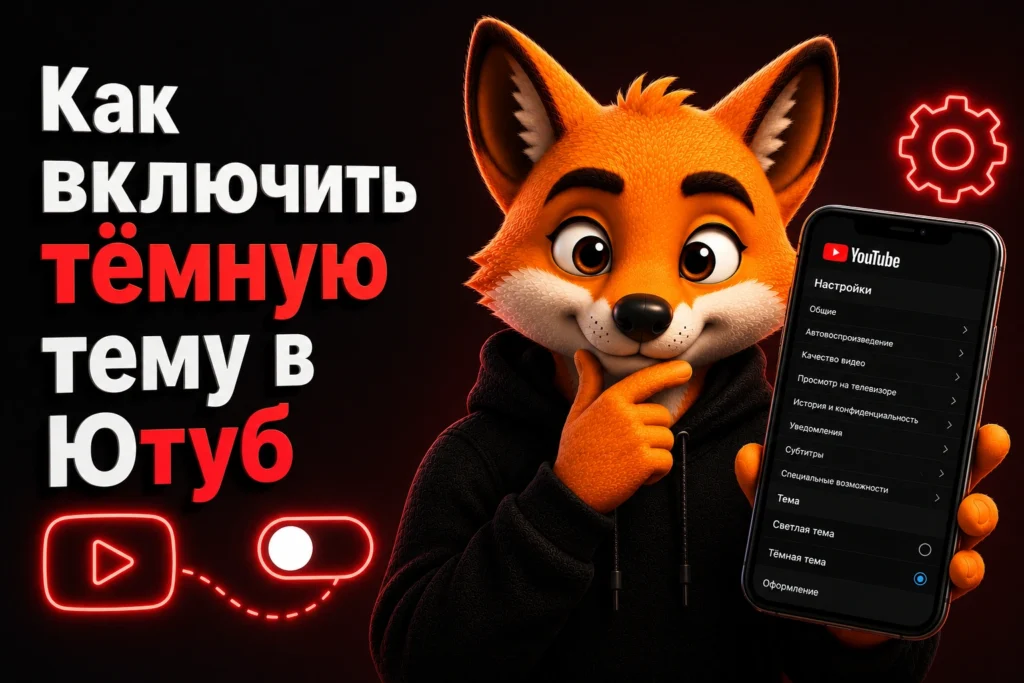
Эта инструкция для тех, кто хочет быстро сделать экран YouTube тёмным на телефоне, компьютере или телевизоре. В 2024-2025 годах YouTube менял меню настроек, поэтому старый путь через «Общие» на Android часто уже не совпадает с тем, что вы видите в приложении в 2026 году. Ниже покажу, как включить тёмную тему на Ютуб через приложение, системные настройки Android и iOS, браузер и Smart TV. Отдельно разберём, почему тёмная тема может не включаться после обновления или при включённой системной теме. Разберём термины: тёмная тема, внешний вид, тема устройства, cookie, YouTube Kids.
Если вы развиваете канал и параллельно настраиваете внешний вид YouTube, проверьте безопасный старт продвижения — ютуб накрутка подписчиков.
Чтобы включить тёмную тему в YouTube на телефоне: нажмите на аватар аккаунта → Настройки → Внешний вид → выберите «Тёмная тема»; на компьютере: откройте youtube.com → аватар → Внешний вид → «Тёмная тема».
На Android есть два рабочих пути: через настройки самого YouTube или через системную тёмную тему телефона. Если вы ищете, как включить тёмную тему на Ютуб на телефоне, начните с меню приложения – так проще понять, не перекрывает ли YouTube системные настройки.
Этот путь подходит для YouTube v19.x и более новых версий приложения. По данным официальной справки YouTube о внешнем виде, настройка темы находится в разделе внешнего вида аккаунта.
В ноябре 2024 пользователь Samsung Galaxy S23 на Android 14 с YouTube v19.45 включил тёмную тему в настройках телефона, но приложение осталось светлым. Причина была не в Android: в YouTube раньше вручную выбрали «Светлая тема», и она перекрывала системный режим. Решение – открыть YouTube → Аватар → Настройки → Внешний вид → «Использовать тему устройства».
Если нужно разобрать именно мобильный сценарий без компьютера и телевизора, пригодится отдельная инструкция Как включить тёмную тему на телефоне.
Системная тёмная тема полноценно работает на Android 10 и выше. На Android 9 и старше такого системного режима может не быть, поэтому ищите переключатель внутри приложения YouTube.
Проверка: если Android уже тёмный, а YouTube светлый, откройте «Внешний вид» в YouTube. Ручная «Светлая тема» в приложении чаще всего сильнее системной темы телефона.
На iPhone и iPad тёмный режим YouTube можно включить через приложение или через настройки iOS. Если вы спрашиваете «Как включить темный режим на Ютуб?», выбирайте способ в зависимости от того, хотите ли затемнить только YouTube или весь интерфейс iPhone.
Для iPhone и iPad нужен iOS 13 или новее. В марте 2025 на iPhone 15 с iOS 18.3 и YouTube v19.12 после обновления приложения тема у части пользователей сбрасывалась на светлую. Помогало повторное переключение через Аватар → Настройки → Внешний вид.
Переустановка приложения – крайний шаг, а не первый. Сначала проверьте «Внешний вид», обновление YouTube в App Store и вход в нужный аккаунт; если приложение повреждено или не открывается, тогда уже пригодится Как удалить приложение Ютуб с телефона.
На iPhone можно включить автоматическое переключение по расписанию: «Настройки» → «Экран и яркость» → «Автоматически». YouTube будет следовать расписанию iOS только тогда, когда в приложении выбран режим устройства.
YouTube Premium не даёт отдельной кнопки для тёмной темы. Если вопрос связан не с цветом интерфейса, а с оплатой YouTube Music, это другая настройка – как оформить студенческую подписку ютуб music.
На ПК и Mac тёмная тема YouTube включается прямо на сайте. Это отдельная настройка YouTube, поэтому тёмная тема Windows или macOS не всегда меняет цвет сайта в браузере.
В интерфейсе 2025-2026 годов у части пользователей аватар открывает не выпадающее меню, а боковую панель. В этом варианте «Внешний вид» обычно находится в верхней части панели.
Если ваша формулировка – «Как поменять цвет экрана в Ютуб?» или «Как сделать экран Ютуб тёмным на ПК?», нужный пункт всё равно называется «Внешний вид». По справке YouTube о настройках аккаунта, часть пользовательских параметров управляется через меню аккаунта на сайте.
В январе 2025 пользователь Chrome 131 на Windows 11 включил тёмную тему Windows и ожидал, что YouTube тоже станет тёмным. Сайт остался светлым, потому что браузерная тема YouTube хранится отдельно. Решение – youtube.com → аватар → Внешний вид → «Тёмная тема».
После настройки интерфейса новичкам обычно полезно отдельно разобраться, как продвигать Ютуб-канал с нуля и как набрать первую аудиторию на Ютуб, поскольку оформление страницы само по себе не влияет на рост канала.
Тёмная тема в браузере работает и без входа в Google-аккаунт. В этом случае настройка обычно сохраняется в cookie браузера; в инкогнито она пропадёт после закрытия окна.
Есть техническое исключение: установленная через Chrome PWA-версия YouTube может читать системную цветовую схему через механизм prefers-color-scheme. Обычный сайт в браузере чаще требует ручного переключения через меню YouTube.
Тёмная тема меняет только ваш интерфейс. Она не меняет публичное оформление канала, названия роликов и локализацию; для этого нужна отдельная настройка Как добавить перевод названия на Ютуб.
Она также не влияет на монетизацию, спонсорство и кнопки поддержки автора. Если вы настраиваете канал как автор, отдельно проверьте Как подключить донаты и спонсорство на Ютуб.
Если после настройки интерфейса вы сравниваете рост канала и других площадок, один из инструментов для теста гипотез — накрутка соцсетей Foxy.
Тёмная тема не меняет место загрузок и офлайн-файлов. Если вы ищете сохранённые ролики, это уже отдельный вопрос – Куда Ютуб сохраняет видео на ПК.
В приложении YouTube на Smart TV отдельной кнопки тёмной темы обычно нет. Для Android TV и Google TV цвет интерфейса чаще задаётся через настройки самого телевизора.
В феврале 2025 владелец Sony Bravia 2023 на Google TV искал тёмную тему внутри приложения YouTube и не находил её. Решение было в системных настройках Google TV: экран → тема → тёмная, а не в меню YouTube.
На некоторых телевизорах YouTube уже выглядит тёмным по дизайну приложения, даже без отдельного переключателя. Если вам нужна не тема, а повтор просмотра одного ролика, это другая функция – Как зациклить видео на ютуб.
Чаще всего проблема не в сбое YouTube, а в конфликте между системной темой и ручной настройкой приложения. Если включили тёмный режим телефона, но YouTube светлый, проверьте «Внешний вид» внутри YouTube.
| Проблема | Причина | Что сделать |
|---|---|---|
| В системе включена тёмная тема, YouTube светлый | В приложении вручную выбрана «Светлая тема» | YouTube → Аватар → Настройки → Внешний вид → «Использовать тему устройства» |
| Нет пункта «Внешний вид» | Старая версия приложения | Обновите YouTube через Google Play или App Store |
| После обновления тема сбросилась | Настройка могла вернуться к светлой теме | Повторно выберите «Тёмная тема» в разделе «Внешний вид» |
| YouTube Kids не становится тёмным | Тёмная тема в YouTube Kids не поддерживается | Обходного переключателя нет |
| Настройки недоступны в учебном или рабочем аккаунте | Ограничения Google Workspace | Обратитесь к администратору организации |
Если нужно идти глубже по симптомам, начните с сценария Почему не включается тёмная тема на Ютуб: проверьте версию приложения, выбранную тему в YouTube, системную тему и тип аккаунта.
YouTube Kids – отдельный случай. По данным справки YouTube о внешнем виде, тёмная тема относится к обычному YouTube, а детское приложение имеет отдельные ограничения интерфейса.
Нет, тёмная тема доступна бесплатно и не требует YouTube Premium. Подписка не открывает дополнительных настроек цвета интерфейса.
Да, в браузере на ПК тёмную тему можно включить без входа в Google-аккаунт. Настройка обычно сохраняется в cookie этого браузера.
В инкогнито браузер не хранит настройку после закрытия окна. При новом запуске YouTube может открыться со стандартной светлой темой.
Включите расписание тёмной темы в iOS или Android и выберите в YouTube «Использовать тему устройства». Тогда приложение будет следовать системному расписанию.
Да, переключатель есть в Chrome, Firefox, Safari, Edge и других популярных браузерах. Путь один: youtube.com → аватар → Внешний вид → «Тёмная тема».
Нет, в YouTube Kids тёмная тема не поддерживается. Переключателя в обычных настройках приложения нет.
Если хотите быстро проверить себя: на телефоне ищите «Внешний вид» в YouTube или включайте «Тёмную тему» в системе, на компьютере переключайте тему отдельно на youtube.com, на Smart TV начинайте с настроек телевизора.
Если интересует уже не оформление интерфейса, а платные функции сервиса, отдельно можно посмотреть, как оформить студенческую подписку YouTube Music.

 Twitter / X
  LinkedIn
  BannerText_Seraphinite Accelerator
 Накрутка соц сетей
 Threads
 Продвижение
 Блог
Блог