Подписаться:


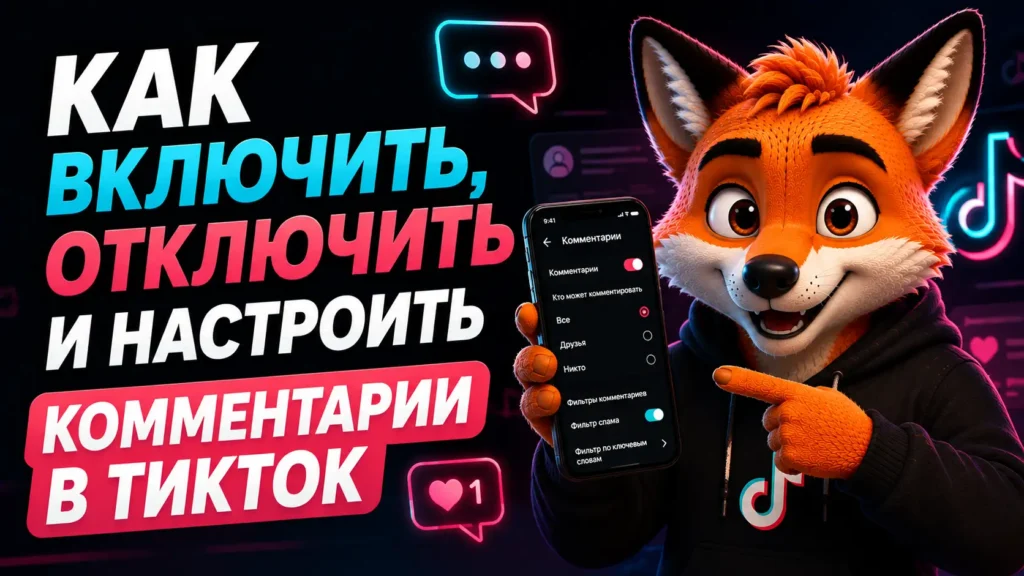
В TikTok можно управлять комментариями сразу на двух уровнях: выбрать общую аудиторию для аккаунта и отдельно разрешить или запретить обсуждение конкретного видео. Названия пунктов могут немного отличаться в зависимости от языка, возраста владельца, типа аккаунта и версии приложения. Ниже — актуальные пути для iPhone и Android, а также диагностика на случай, если нужная настройка недоступна.
Откройте «Профиль» → меню ☰ → «Настройки и конфиденциальность» → «Конфиденциальность» → «Комментарии», а затем выберите, кто может комментировать ваши публикации.
На iPhone и Android используется практически одинаковый путь:
В этом разделе можно определить, кто имеет право комментировать публикации, включить фильтрацию нежелательных сообщений, добавить ключевые слова и просмотреть комментарии, ожидающие одобрения.
Если пункта «Комментарии» нет на прежнем месте, обновите TikTok через App Store или Google Play и снова проверьте раздел конфиденциальности. Интерфейс приложения меняется поэтапно, поэтому название или расположение отдельных переключателей может различаться между аккаунтами.
| Платформа | Где искать настройки | Возможности |
|---|---|---|
| iPhone | Профиль → ☰ → Настройки и конфиденциальность → Конфиденциальность → Комментарии | Выбор аудитории, фильтры, проверка скрытых комментариев, настройки отдельных видео |
| Android | Профиль → ☰ → Настройки и конфиденциальность → Конфиденциальность → Комментарии | Те же основные функции, что и на iPhone |
| Веб-версия | Меню аккаунта → Settings → Privacy | Набор функций может быть ограничен; для полного управления удобнее мобильное приложение |
Если TikTok работает медленно и разделы настроек не загружаются, поможет отдельная инструкция Как ускорить ТикТок на Андроид и Айфон.
Чтобы разрешить комментарии для аккаунта, откройте раздел «Комментарии» в настройках конфиденциальности и выберите доступную аудиторию вместо варианта «Никто».
Конкретный список зависит от того, публичный у вас аккаунт или приватный, а также от возрастных настроек. Например, вариант «Все» может отсутствовать у частного профиля или несовершеннолетнего пользователя.
Для уже опубликованного ролика проверьте отдельный переключатель:
При публикации нового ролика переключатель можно проверить заранее: на экране публикации откройте дополнительные настройки и активируйте разрешение комментариев. На этом же этапе полезно проверить подпись — порядок действий описан в материале Как добавить текст в описание видео в ТикТок.
Настройка аудитории аккаунта и переключатель конкретной публикации работают совместно. Если комментарии разрешены в общем разделе, но выключены у отдельного видео, обсуждение под этим роликом не откроется. Поэтому старые публикации, на которых комментарии недоступны, нужно проверять по одной.
Официальные пути управления и доступные фильтры собраны в инструкции TikTok по управлению комментариями.
После изменения проверьте несколько старых роликов: у них может оставаться собственный переключатель «Разрешить комментарии». Если задача — закрыть обсуждение конкретной публикации, надежнее изменить ее настройки напрямую.
Это не затронет остальные публикации. Тем же способом переключатель можно включить обратно.
Если закрывать обсуждения полностью не требуется, ограничьте круг комментаторов. Доступные названия зависят от типа профиля и версии интерфейса.
| Вариант | Кто сможет комментировать | Когда подходит |
|---|---|---|
| Все | Пользователи, которым доступно видео | Для публичного обсуждения |
| Подписчики | Подписанные на профиль пользователи | Может быть доступно в частном аккаунте |
| Друзья или взаимные подписки | Люди, на которых вы также подписаны | Для более закрытого общения |
| Никто | Новые комментарии оставлять нельзя | Если обсуждение нужно закрыть |
Выбрать несколько конкретных подписчиков и разрешить комментирование только им нельзя. Для отдельных нежелательных пользователей подходят удаление комментариев, блокировка аккаунта или фильтры.
Фильтры позволяют не закрывать обсуждение целиком, а отправлять потенциально нежелательные сообщения на проверку. Набор функций может включать фильтрацию всех комментариев, нежелательного контента, выбранных ключевых слов и режим усиленной защиты авторов.
Отфильтрованные сообщения могут попадать в очередь на проверку, а не удаляться безвозвратно. Откройте раздел просмотра отфильтрованных комментариев, чтобы одобрить подходящие или удалить нежелательные.
Изменение фильтра может отображаться не синхронно на разных устройствах. Если только что добавленное слово не сработало, обновите ленту, перезапустите приложение и проверьте результат с другого аккаунта. Отдельные пользовательские наблюдения о задержках сами по себе не подтверждают фиксированный срок срабатывания.
Полезный ответ, уточнение или сообщение автора можно поднять над остальным обсуждением. Подробный порядок действий вынесен в инструкцию Как закрепить комментарий под видео в ТикТок.
Для удаления одного сообщения нажмите на него и удерживайте, затем выберите «Удалить». Если интерфейс аккаунта поддерживает массовое управление, откройте панель комментариев, отметьте несколько сообщений и примените доступное действие сразу ко всей группе.
Комментарии — не единственная часть оформления аккаунта. Перед продвижением контента проверьте имя, аватар, описание и ссылки по инструкции Как заполнить профиль в ТикТок.
Сервисы с обозначением nakrutka smm не заменяют работу с реальной аудиторией и модерацией.
Запрос накрутка подписчиков тикток также не связан с включением комментариев: искусственная активность может создавать спам и усложнять оценку настоящей реакции зрителей.
Комментарии могут быть закрыты настройкой автора, переключателем конкретного ролика, возрастными ограничениями, параметрами частного аккаунта или мерами безопасности платформы.
TikTok применяет дополнительные настройки безопасности к аккаунтам подростков. Поэтому неактивная кнопка не обязательно означает ошибку приложения: доступный уровень комментариев может зависеть от возраста, указанного при регистрации. Политика платформы описана в разделе TikTok о безопасности и благополучии подростков.
Если дата рождения указана неверно, не создавайте новый профиль только ради обхода ограничения. Обратитесь в поддержку через «Настройки и конфиденциальность» → «Сообщить о проблеме» и следуйте предложенной процедуре подтверждения возраста.
Когда доступ к настройкам потерян из-за проблем со входом, сначала используйте инструкцию Как восстановить ТикТок без номера и почты?.
Проверяйте настройки последовательно: сначала уровень аккаунта, затем конкретное видео, аудиторию и фильтры. Это помогает отличить ограничение конфиденциальности от сбоя интерфейса.
| Проблема | Возможная причина | Что сделать |
|---|---|---|
| Комментарии закрыты только под одним роликом | Выключен переключатель публикации | Открыть видео → настройки конфиденциальности → разрешить комментарии |
| Опция «Все» отсутствует | Частный профиль или возрастное ограничение | Проверить статус аккаунта; не обходить возрастные меры безопасности |
| Автор видит комментарий, а зрители — нет | Сообщение находится на модерации или скрыто фильтром | Проверить очередь отфильтрованных комментариев |
| Настройка не сохраняется | Сбой приложения или соединения | Обновить TikTok, перезапустить приложение и повторить действие |
| Комментарии отображаются по-разному на двух устройствах | Кэш или несинхронное обновление интерфейса | Обновить страницу, очистить кэш TikTok и проверить с другого аккаунта |
| Нет комментариев на чужом видео | Автор закрыл обсуждение, ограничил аудиторию или комментарии удалены | Зритель не может изменить настройки чужой публикации |
Для очистки кэша откройте «Настройки и конфиденциальность» → раздел освобождения места или кэша → удалите временные данные. Это не должно удалять опубликованные ролики, но черновики лучше заранее сохранить, особенно перед переустановкой приложения.
После изменения настроек откройте видео с другого профиля или попросите знакомого проверить кнопку комментариев. Проверка из собственного аккаунта может не показать, как публикацию видит пользователь, не входящий в разрешенную аудиторию. Общие параметры приватности описаны в официальной справке TikTok.
Если вы проверяете, сохранилась ли публикация после изменения настроек, может пригодиться инструкция Как найти понравившиеся видео в ТикТок.
Управление комментариями не изменяет репосты. Для отмены распространения ролика используйте отдельное руководство Как удалить репост в ТикТоке.
Скачивание и обработка видео также не влияют на доступность обсуждения. Для сохраненного ролика на iOS есть отдельная инструкция Как убрать водяной знак с видео ТикТок на айфоне.
Настройка может быть заблокирована возрастными параметрами, типом аккаунта или ограничением конкретной публикации; сначала проверьте дату рождения, приватность профиля и настройки видео.
Нет, TikTok предлагает группы аудитории, а не индивидуальный список разрешенных пользователей.
Они могли попасть в фильтр, ожидать одобрения, быть удалены отправителем или автором либо скрыты платформой за нарушение правил.
Часть параметров может быть доступна в веб-версии, но проверять фильтры и настройки конкретных публикаций удобнее в мобильном приложении.

 Twitter / X
  LinkedIn
 Накрутка соц сетей
 Threads
 Продвижение
 Блог
Блог